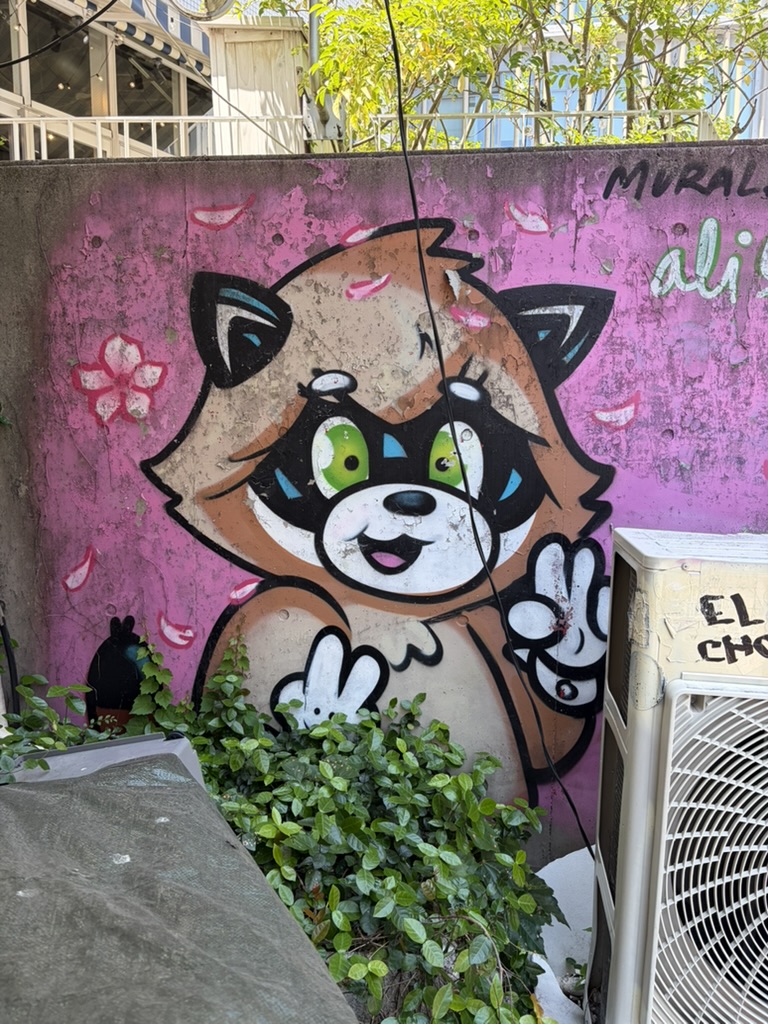
纯 HTML 的极简照片画廊模板,图片放入 images/ 目录即可使用
HTML作品集
focal-point — HTML 作品集模板
作者 kripy
Focal Point 是一个基于 HTML 的极简照片画廊模板,把图片放进 images/ 目录后即可生成页面并部署。
看看你的网站会是什么样
浏览真实页面截图,比较内容排版与手机效果。点击下方缩略图切换,放大查看整页细节。
目前有 1 张原始预览,可打开完整图片查看设计细节。
截图用于了解视觉与布局,交互效果请以实际项目为准。
采集于 2026-10-01查看来源
值得关注的模板亮点
从已有项目资料中,快速了解它的特点。
lib/optimise.sh 自动压缩并缩放宽度超过 1920px 的图片(质量 80),跳过已优化文件
脚本会把新图片以带 alt 文本的 img 标签自动写入 index.html
README 提供 LLM 提示词,用于列出图片并改写 .image-container 内的 img 标签
macOS 可安装 pyobjc-framework-Vision,为相机生成的文件名自动生成描述性 alt 文本
代码采用 MIT 许可,可免费使用、修改、商用和分发
模板详细介绍
Focal Point 是一个纯 HTML 的极简照片画廊模板,定位为作品集式的图片展示页。使用方式是把 JPG/JPEG/PNG 图片放入 images/ 目录,然后通过脚本或手动方式把图片接入 index.html,再部署到静态托管平台。
模板自带 lib/optimise.sh 脚本,依赖 ImageMagick 与 Python 3,需要 Bash 环境(Windows 下通过 WSL 或 Git Bash 运行)。脚本会把宽度超过 1920px 的图片压缩并缩放到 1920px、质量 80,跳过已优化的图片,并自动把新图片以带 alt 文本的 img 标签写入 index.html。README 也提供了让具备项目访问权限的 LLM 来列出 images/ 目录并改写 index.html 中 .image-container 内 img 标签的提示词;在 macOS 上还可安装 pyobjc-framework-Vision,为 DSC、IMG 等相机生成的文件名自动生成描述性 alt 文本。
本地预览使用 python3 -m http.server 后访问 localhost:8000;部署方式包括 Vercel(命令行或拖拽项目文件夹)和 Netlify(拖拽项目文件夹到 app.netlify.com/drop)。无障碍方面另有 ACCESSIBILITY.md 说明其承诺、已知限制与问题反馈方式。代码采用 MIT 许可,可免费使用、修改、商用和分发,但演示图片、字体、图标等第三方素材需按各自许可单独核对。
HTML作品集
适合你的项目吗?
适用场景
- 个人摄影作品的静态图片画廊展示
- 把一批 JPG/PNG 图片快速整理成可部署的展示页面
- 需要自动压缩大尺寸图片并生成 img 标签与 alt 文本的图片站点
- 在 Vercel 或 Netlify 上通过拖拽项目文件夹完成部署的静态站点
适合人群
- 希望用纯 HTML 搭建照片画廊、不引入前端框架的开发者
- 有本地图片素材、需要脚本批量优化并接入页面的摄影或设计从业者
- 需要把静态图片站点部署到 Vercel 或 Netlify 的用户
上手与定制指南
结合仓库当前版本的说明,按下面的资料检查内容、配置与运行要求。
- 1
把 JPG/JPEG/PNG 图片放入 images/ 目录
- 2
运行 ./lib/optimise.sh 前需安装 ImageMagick 与 Python 3,并在 Bash 环境(Windows 用 WSL 或 Git Bash)中执行
- 3
本地预览:运行 python3 -m http.server 后访问 http://localhost:8000
- 4
部署:Vercel 可用命令行或拖拽项目文件夹,Netlify 可拖拽项目文件夹到 app.netlify.com/drop
- 5
演示图片、字体、图标等第三方素材需按各自许可单独核对,不能仅凭代码的 MIT 许可判断
授权与来源资料
使用条件与限制
免费使用 · 保留许可声明本次收录的是公开仓库中采用 MIT 许可的免费版本;免费范围为该版本代码,不代表外部服务或第三方素材免费。
使用时需要遵守
- 允许免费使用、修改、商用和分发该版本代码。
- 分发代码副本或实质性部分时,保留原作者版权声明和完整 MIT 许可声明。
- 代码按现状提供;担保与责任限制以原许可证及适用法律为准。
额外费用与待核对事项
- 运行 lib/optimise.sh 优化脚本需要本地安装 ImageMagick 与 Python 3;未安装时无法使用自动压缩与自动写入 img 标签功能。
- Windows 用户必须通过 WSL 或 Git Bash 等 Bash 环境运行优化脚本,普通 PowerShell/CMD 无法直接执行。
- 为相机生成文件名自动生成描述性 alt 文本的功能仅限 macOS,需额外安装 pyobjc-framework-Vision,其他平台不可用。
- 演示图片、字体、图标及其他第三方素材需按各自许可核对,不能仅凭代码的 MIT 许可判断。
- 域名、托管、数据库、支付或 AI 等外部服务可能另外收费。
查看原文依据
Permission is hereby granted, free of charge
许可证原文
Requires [ImageMagick](https://imagemagick.org) and Python 3.
README 原文
The script requires Bash — run it via [WSL](https://learn.microsoft.com/windows/wsl) or [Git Bash](https://git-scm.com/downloads).
README 原文
https://github.com/kripy/focal-point/blob/main/LICENSEhttps://github.com/kripy/focal-point/blob/main/README.mdpip3 install pyobjc-framework-Vision
README 原文
DeepSeek 根据仓库许可证和 README 整理 ·2026-10-01。结果仅覆盖已读取资料,依赖、图片、字体及后续条款变更以各自原文为准。
项目核对记录与介绍依据
模板资料
- 来源平台
- GitHub
- 资料与维护参考分
- 资料一般 · 68 / 100
- 技术栈
- HTML
- 网站类型
- 作品集
这个分数如何计算
本站按许可资料(最高30分)、演示链接(12分)、预览图(10分)、Star数(15分)、记录的维护时间(15分)、描述完整度(8分)、功能记录(5分)和分类资料(5分)计算。它不是代码、安全或性能测试,也不是 Google 评分;有链接不代表已实测可用。
这个项目需要核对什么
- 记录的仓库更新时间
- 2026-05-17
- 截图检查日期
- 2026-10-01
目前没有记录演示链接。请依据仓库说明在本地评估;仅凭截图无法确认交互行为。
目录记录的主要技术栈是 HTML。请通过依赖清单和锁文件核对实际版本与托管要求。这些说明基于收录资料,不代表代码审计或部署实测。
查看具体选型方法 →介绍的制作与核对状态
介绍由 AI 辅助整理目录与仓库资料。仓库作者不等于这篇介绍的审核者。
已完成服务器许可规则与 AI 来源核对;未经过人工编辑审核。
查看当时使用的来源资料
SHA-256: e6f9f26628751989f2360092845322563898c23c3dda41ff95a49017bfabf3fb
2026-10-01T15:36:43.034Z
来源文件 / 仓库# Focal Point  A minimal photo gallery template. Drop in your images and deploy. ## Usage 1. Put your JPG/JPEG/PNG images in the `images/` folder 2. Run the setup script (or wire up images manually) 3. Deploy ## Setup script Requires [ImageMagick](https://imagemagick.org) and Python 3. **macOS** ```bash brew install imagemagick ``` **Linux (Debian/Ubuntu)** ```bash sudo apt install imagemagick python3 ``` **Linux (Fedora/RHEL)** ```bash sudo dnf install imagemagick python3 ``` **Windows** ```powershell winget install ImageMagick.ImageMagick Python.Python.3 ``` The script requires Bash — run it via [WSL](https://learn.microsoft.com/windows/wsl) or [Git Bash](https://git-scm.com/downloads). --- ```bash ./lib/optimise.sh ``` This will: - Compress and resize any images over 1920px wide (quality 80) - Skip images already optimised - Add new images to `index.html` automatically with alt text ## AI naming ### Wire up images with an LLM Put your images in `images/` and give this prompt to any LLM with access to your project: ``` List all files in the images/ directory, then update index.html to display them. Replace the existing <img> tags inside <div class="image-container"> with one <img> tag per image file. Set src to the relative path (e.g. images/photo.jpg or images/photo.png) and write a meaningful, descriptive alt attribute for each one that describes the image content, not just the filename. For camera-generated names (DSC*, IMG*, etc.), describe what the image likely depicts based on any context available. ``` ### Better alt text for camera files (macOS) For camera-generated filenames (DSC*, IMG*, etc.), install the macOS Vision framework to generate descriptive alt text automatically: ```bash pip3 install pyobjc-framework-Vision ``` ## View locally Install Python from [python.org](https://www.python.org/downloads/) if you don't have it, then: ```bash python3 -m http.server ``` Then open [http://localhost:8000](http://localhost:8000). ## Deploy ### Vercel ```bash npm i -g vercel vercel ``` Or drag the project folder into [vercel.com/new](https://vercel.com/new). ### Netlify Drag the project folder into [app.netlify.com/drop](https://app.netlify.com/drop). Done. ## Accessibility See [ACCESSIBILITY.md](ACCESSIBILITY.md) for our commitment, known limitations, and how to report issues. ## License [MIT](LICENSE)
看看同类模板
对比同技术栈与用途的模板,找到更适合的视觉与内容结构。
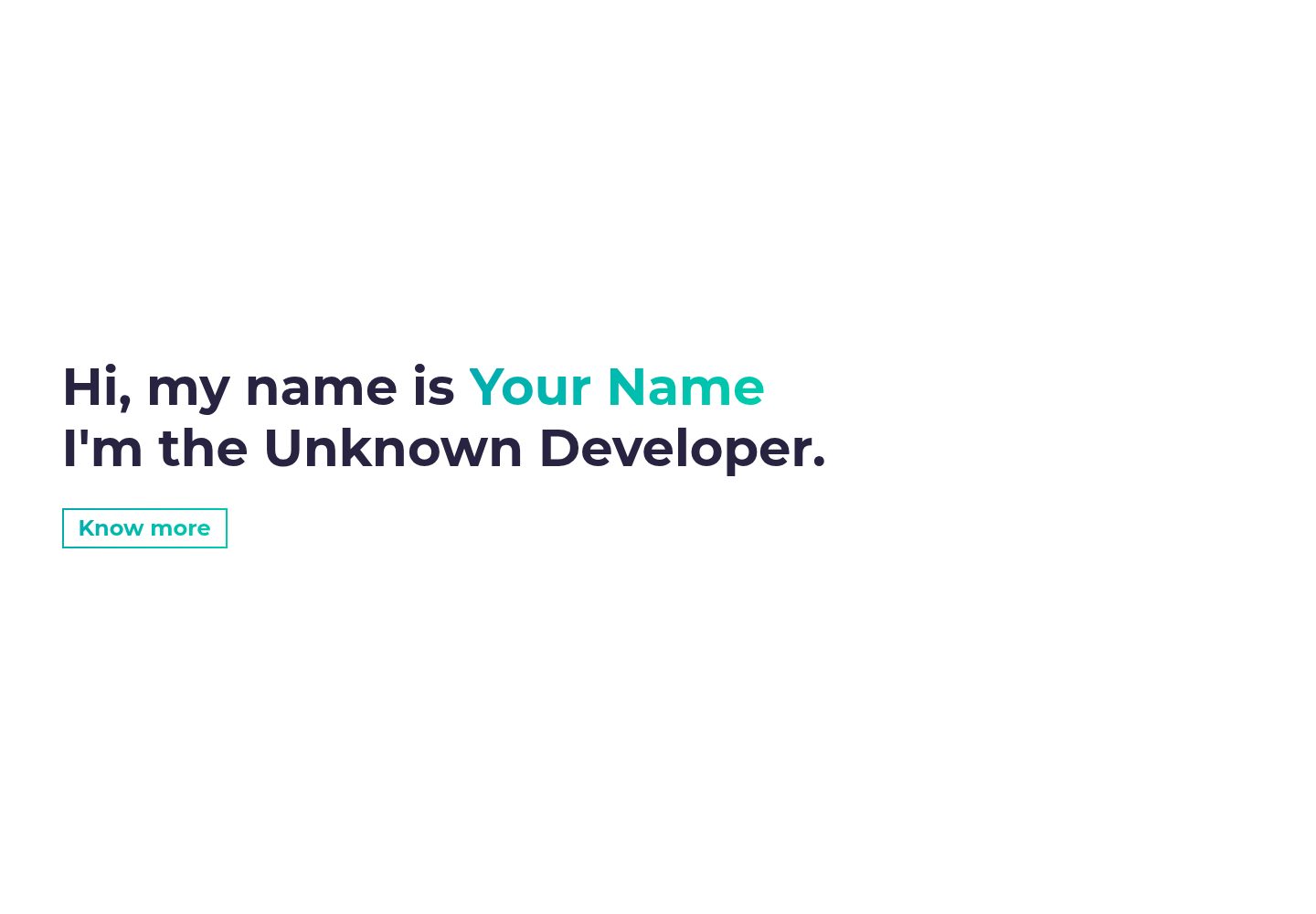
simplefolio
⚡️ A minimal portfolio template for Developers
HTML · 作品集
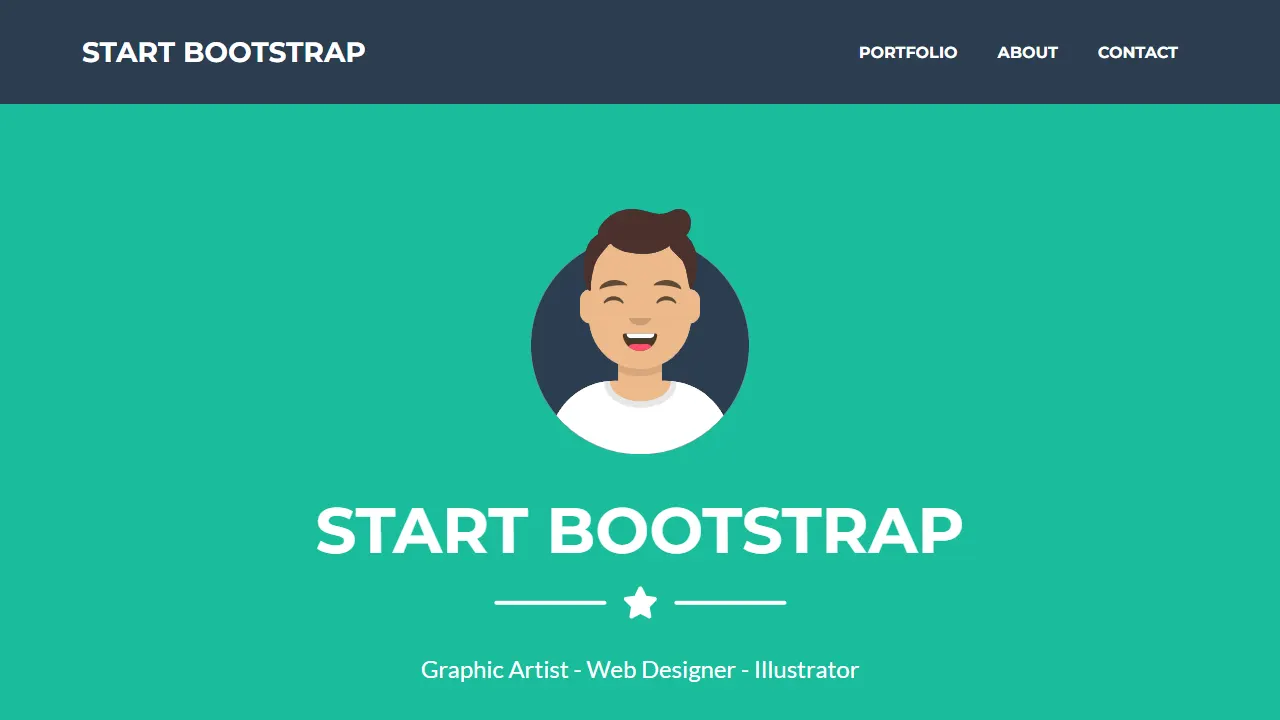
Freelancer
Freelancer 是 Start Bootstrap 出品的单页作品集模板,专为自由职业者、设计师和小型工作室设计。 页面结构清晰,包含多个内容区块、响应式作品集网格,每个作品项目配有模态窗口展示详情。
HTML · 作品集
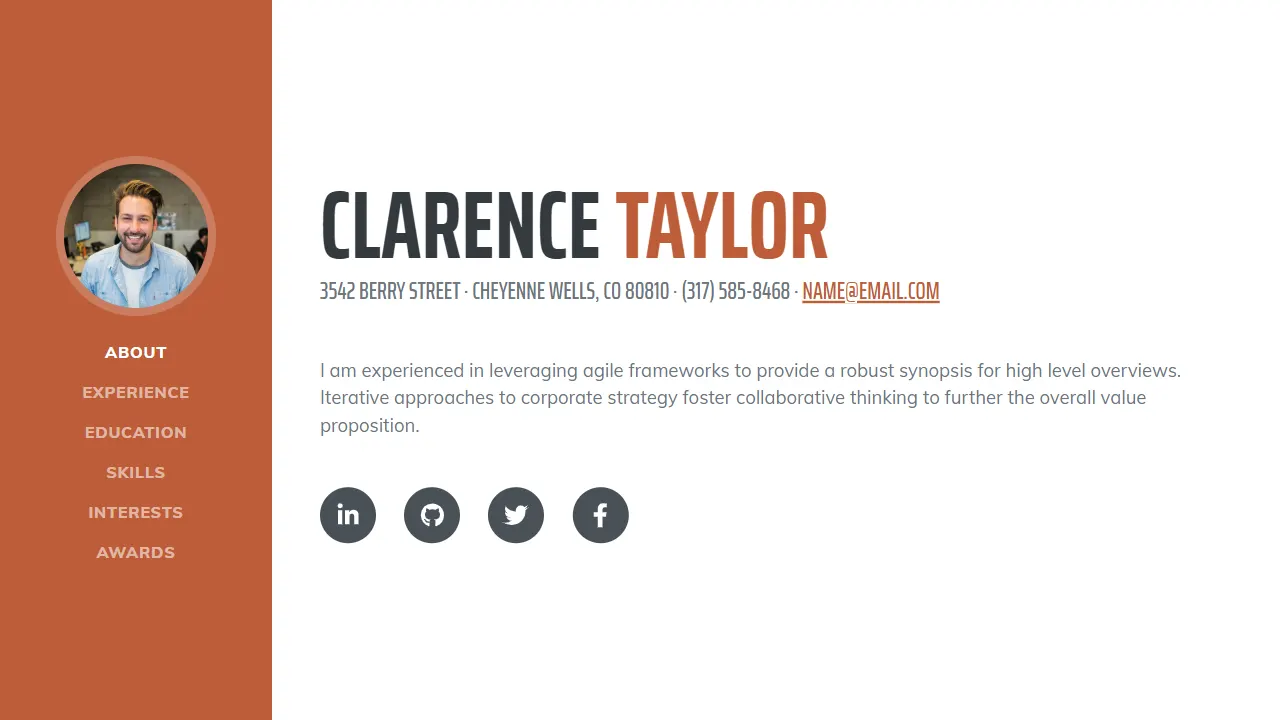
Resume
Resume 是 Start Bootstrap 推出的简历与 CV 主题,基于 Bootstrap 构建,采用固定侧边栏加内容区块的结构。
HTML · 作品集
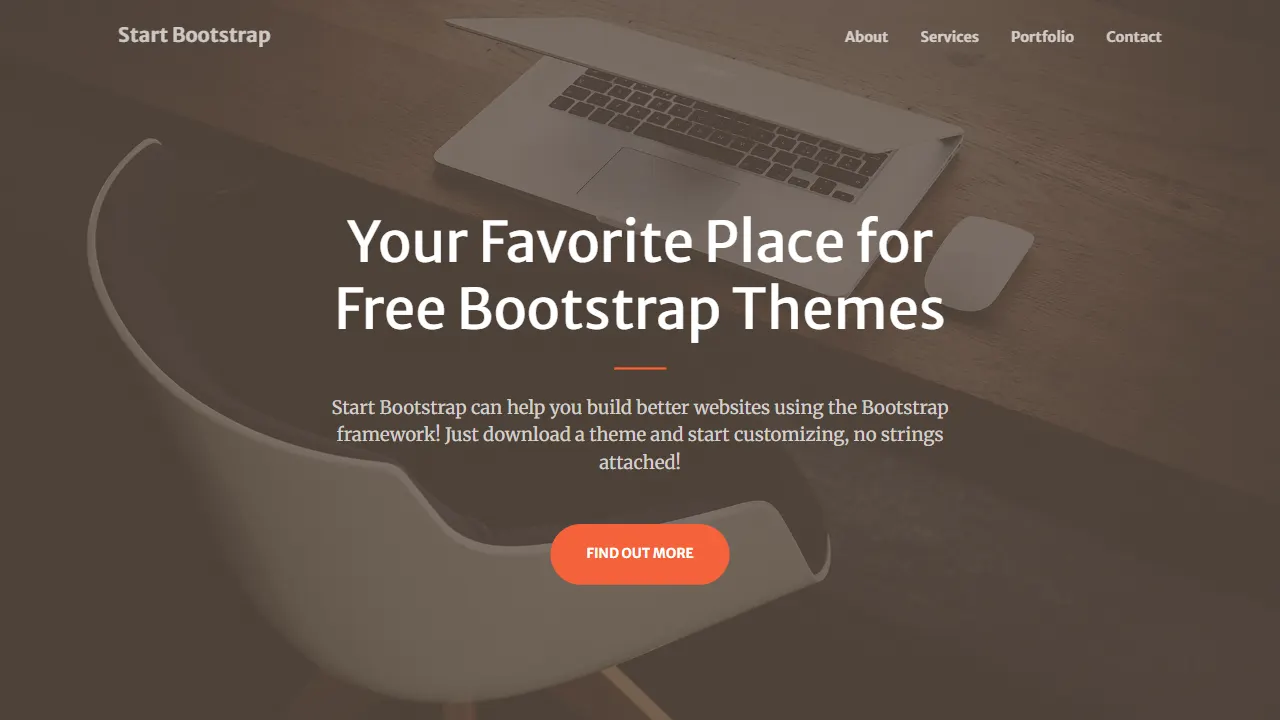
Creative
Creative 是 Start Bootstrap 团队维护的一款单页营销模板,定位明确:为创意机构或产品服务提供一个以作品展示和行动号召为核心的落地页。
HTML · 企业官网
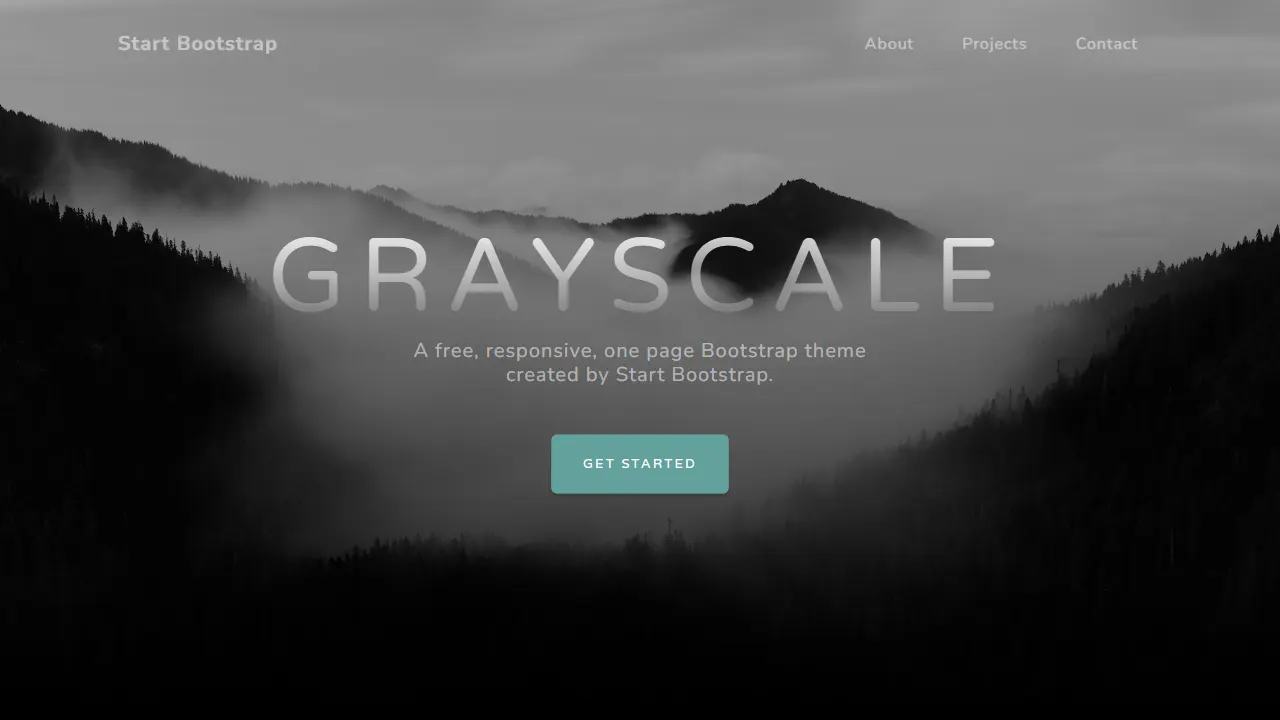
Grayscale
Grayscale 是 Start Bootstrap 出品的深色系单页 HTML 模板,基于 Bootstrap 构建。 它的视觉重心放在大尺寸首屏和清晰的内容分区上,整体氛围偏暗,适合摄影、活动或品牌叙事类网站。
HTML · 企业官网
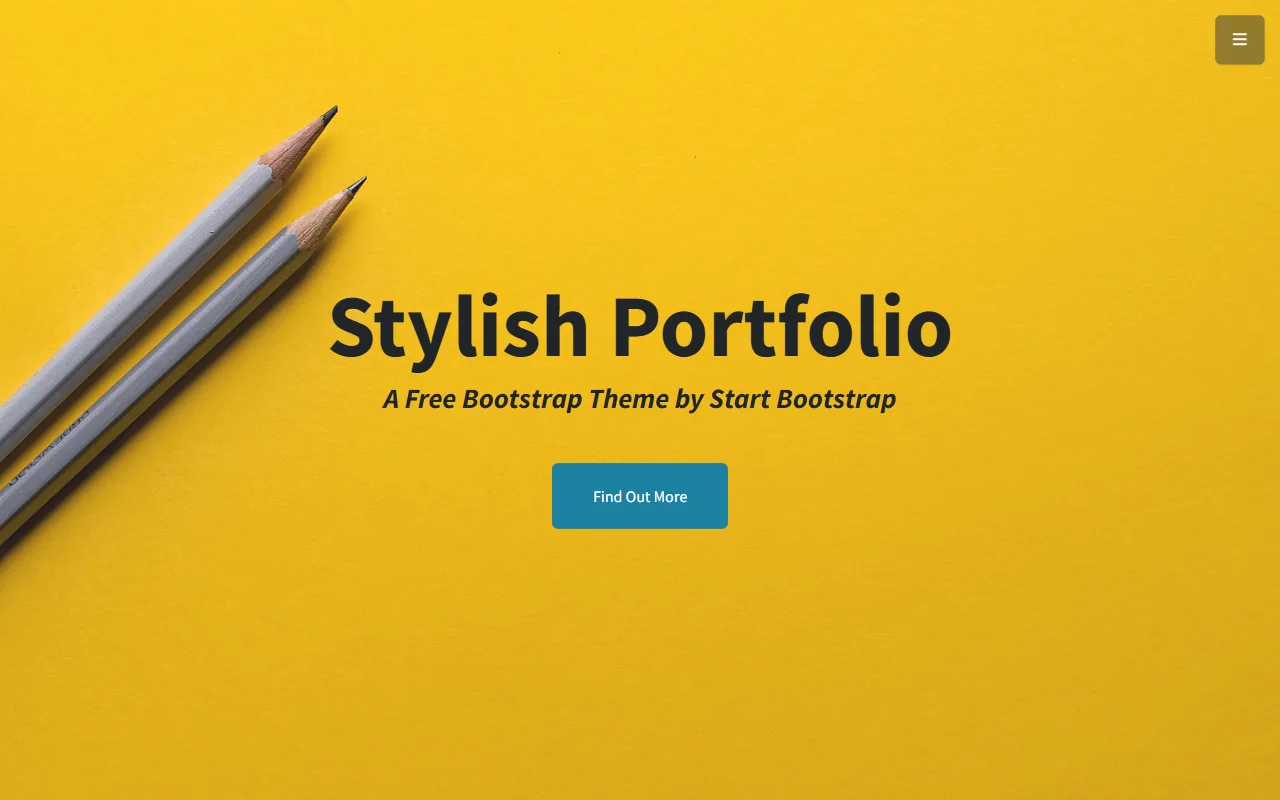
startbootstrap-stylish-portfolio
Stylish Portfolio 是 Start Bootstrap 维护的单页作品集主题,基于 Bootstrap 构建,采用多个内容区块加离屏导航菜单的结构。
HTML · 作品集