Vue3 + Electron + TypeScript 组合,使用 Vite 构建前端页面并支持热加载
VueVite启动器
electron-vue3-boilerplate — Vue 启动器模板
作者 winsoft666
基于 Vue3、Electron、TypeScript 的跨平台客户端模板,使用 Vite 与 Electron Forge 构建打包,内置多窗口、IPC、日志、下载等常用能力。
看看你的网站会是什么样
浏览真实页面截图,比较内容排版与手机效果。点击下方缩略图切换,放大查看整页细节。
全部页面与视图 2
截图用于了解视觉与布局,交互效果请以实际项目为准。
采集于 2026-10-08查看来源
值得关注的模板亮点
从已有项目资料中,快速了解它的特点。
每个窗口继承 WindowBase 并按目录管理,通过不同 apiKey 隔离各窗口的 IPC 事件
提供 new:window、new:page、new:ipc 命令,可生成窗口、页面与 IPC 函数骨架
内置无边框窗口、程序单实例、托盘与右键菜单、本地配置文件、文件日志等常用能力
文件下载库支持多文件同时下载、哈希校验与进度反馈,渲染进程可异步调用
使用 Electron Forge 打包,支持 Windows 32/64 位、macOS、Linux,并可选 NSIS 安装包
模板详细介绍
这个模板面向使用 Vue3 与 TypeScript 开发 Electron 桌面客户端的场景,构建和打包由 Vite 与 Electron Forge 负责。仓库以 MIT 许可发布,代码中带有中文注释,作者在 README 中说明其目标是保持代码简洁、便于上手和修改。
模板预置了开发、测试、生产三种应用环境,主进程与渲染进程都支持热加载。主进程侧提供 AppState 单实例对象用于跨模块访问窗口、托盘、配置等对象;每个窗口继承 WindowBase,代码按窗口分目录存放,并通过不同的 contextBridge apiKey 隔离各窗口的 IPC 事件。渲染进程侧提供 Utils 库封装常用 IPC 调用,并附带 new:window、new:page、new:ipc 等代码生成命令,用于创建窗口、页面和 IPC 函数骨架。
内置能力包括:无边框窗口、程序单实例、托盘与右键菜单、本地配置文件、主进程与渲染进程写文件日志、文件下载(多文件同时下载、哈希校验、进度反馈)、axios HTTP 请求,以及基于 ESLint 的代码检查与格式化。构建产物可输出 Windows 32/64 位、macOS、Linux 应用,并可选使用 NSIS 生成 Windows 安装包。
使用限制:NSIS 安装包仅支持 Windows,且需要先手动解压 setup/NSIS 下的 nsis-3.08.zip;NSIS 脚本文件需以 ANSI 编码保存。README 提到国内用户在安装依赖和打包时可能因网络问题失败,需要配置镜像源或代理。演示截图来自仓库图片,并非在线可运行站点。
VueVite启动器
适合你的项目吗?
适用场景
- 需要快速搭建 Electron + Vue3 + TypeScript 桌面客户端项目骨架
- 开发带无边框窗口、托盘、右键菜单等原生交互的跨平台客户端
- 在渲染进程与主进程之间建立类型化、可隔离的 IPC 调用
- 为客户端加入本地日志、本地配置文件与文件下载能力
- 需要生成 Windows NSIS 安装包或跨平台可发布包
适合人群
- 熟悉 Vue3 与 TypeScript、希望减少 Electron 工程配置工作量的开发者
- 需要多窗口且要求各窗口 IPC 事件相互隔离的桌面应用项目
- 偏好简洁代码与中文注释、计划在模板基础上自行扩展的团队
- 需要构建 Windows、macOS、Linux 客户端并可选生成 NSIS 安装包的项目
上手与定制指南
结合仓库当前版本的说明,按下面的资料检查内容、配置与运行要求。
- 1
使用 yarn install 安装依赖;国内用户可配置国内源,打包时可能需要设置 HTTP_PROXY 与 HTTPS_PROXY 环境变量
- 2
开发命令为 yarn run dev、yarn run test、yarn run production,分别对应开发、测试、生产环境并支持热加载
- 3
构建命令为 yarn run build,或按平台使用 build:win32、build:win64、build:mac、build:linux,产物位于 out/make 目录
- 4
生成 NSIS 安装包前需先将 setup/NSIS/nsis-3.08.zip 解压到 nsis-3.08 目录,再运行 build:nsis-win32 或 build:nsis-win64
- 5
推荐使用 Visual Studio Code 并安装 ESLint 与 Vue - Official 插件;项目使用 ESLint 而非 Prettier 进行代码格式化
授权与来源资料
使用条件与限制
免费使用 · 保留许可声明本次收录的是公开仓库中采用 MIT 许可的免费版本;免费范围为该版本代码,不代表外部服务或第三方素材免费。
使用时需要遵守
- 允许免费使用、修改、商用和分发该版本代码。
- 分发代码副本或实质性部分时,保留原作者版权声明和完整 MIT 许可声明。
- 代码按现状提供;担保与责任限制以原许可证及适用法律为准。
额外费用与待核对事项
- 演示图片、字体、图标及其他第三方素材需按各自许可核对,不能仅凭代码的 MIT 许可判断。
- 域名、托管、数据库、支付或 AI 等外部服务可能另外收费。
- NSIS 安装包生成功能仅适用于 Windows 平台,其他平台无法使用该功能;如不需要可跳过此节。
- 使用 NSIS 打包前必须手动将 setup/NSIS/nsis-3.08.zip 解压到 nsis-3.08 目录,否则无法执行相关构建命令。
- 自定义 NSIS 脚本时必须使用 ANSI 编码保存,否则可能导致脚本无法正常工作。
- 国内用户安装依赖时可能因网络问题失败,需要将 yarn 源设置为国内镜像源。
- 打包时 electron-forge 需下载依赖组件,国内用户可能失败,需使用全局代理并设置 HTTP_PROXY/HTTPS_PROXY 环境变量。
查看原文依据
Permission is hereby granted, free of charge
许可证原文
> NSIS 只支持生成 Windows 平台安装包,如果您不需要使用生成 NSIS 安装包,可以跳过该节。
README 原文
**首先需要将`setup\NSIS\nsis-3.08.zip`文件解压到当前目录,即将文件释放到 nsis-3.08 目录
README 原文
但请注意NSIS脚本文件需要以ANSI编码格式保存。
README 原文
> 国内用户可以将 yarn 源设置为国内源,避免因网络问题导致安装依赖失败
README 原文
https://github.com/winsoft666/electron-vue3-boilerplate/blob/main/LICENSEhttps://github.com/winsoft666/electron-vue3-boilerplate/blob/main/README.md> 在执行 build 命令打包时,electron-forge 会下载一些依赖组件,国内用户可能因网络问题下载失败。可以使用全局代理,并在终端中通过如下命令设置环境变量
README 原文
DeepSeek 根据仓库许可证和 README 整理 ·2026-10-08。结果仅覆盖已读取资料,依赖、图片、字体及后续条款变更以各自原文为准。
项目核对记录与介绍依据
模板资料
- 来源平台
- GitHub
- 资料与维护参考分
- 资料较完整 · 90 / 100
- 技术栈
- Vue · Vite
- 网站类型
- 启动器
这个分数如何计算
本站按许可资料(最高30分)、演示链接(12分)、预览图(10分)、Star数(15分)、记录的维护时间(15分)、描述完整度(8分)、功能记录(5分)和分类资料(5分)计算。它不是代码、安全或性能测试,也不是 Google 评分;有链接不代表已实测可用。
这个项目需要核对什么
- 记录的仓库更新时间
- 2025-04-21
- 截图检查日期
- 2026-10-08
已收录演示链接。请用你的内容与屏幕尺寸检查;有演示不代表表单、认证或支付已经可用。
目录记录的主要技术栈是 Vue。请通过依赖清单和锁文件核对实际版本与托管要求。这些说明基于收录资料,不代表代码审计或部署实测。
查看具体选型方法 →介绍的制作与核对状态
介绍由 AI 辅助整理目录与仓库资料。仓库作者不等于这篇介绍的审核者。
审核声明: [email protected] · 2026-10-08
查看当时使用的来源资料
SHA-256: 5ab2d8d292d695a23a16dace69344236eb5a6f2b7006938600359cd7f30afc32
2026-10-08T12:40:51.172Z
来源文件 / 仓库# 1. 写在前面
已经有了那么多的 Electron 项目模板,为什么还要再造一个?是重复造轮子吗?
我相信大多数人在选择使用 Electron 开发客户端时,或多或少都看上了 Web 开发的高效率,但 Web 开发人员在客户端和系统编程方面的经验相对缺乏,又加上 Electron 和前端框架(如 Vue )结合起来也不是那么容易,因此为了节省时间,开发人员大多会选择基于模板来快速搭建Electron 项目。
目前,Electron 的模板项目已经有很多,比较流行的有 [electron-vite](https://github.com/alex8088/electron-vite)、[electron-vite-vue](https://github.com/electron-vite/electron-vite-vue) 等。在这些已有的模板中,有的功能过于完善,代码太复杂,远远超过了很多 Electron 客户端项目本身的代码量,需要花很多时间来熟悉模板,不适合新手快速上手和修改,一旦出现问题也难以维护;而有的模板又年久失修,使用的技术早已被淘汰,也不适合用来开发线上产品,而且这些模板都有一个通病,都是在用 Web 开发的思维来开发客户端,很难开发出纯正地道的客户端产品。
基于上述原因,我开发了这个 Electron 项目模板,在开发过程中,我也一直遵循稳定、易于上手和维护的初衷。
# 2. electron-vue3-boilerplate
基于 **Vue3** + **Electron** + **TypeScript** 的客户端程序模板,使用 **Vite** 和 **Electron Forge** 构建和打包。
真正做到开箱即用,面向跨平台客户端设计,产品级的项目模板。

## 2.1 特性
- 使用 [ViteJS](https://vitejs.dev) 构建和驱动前端页面,支持热加载(HMR),使开发和调试变得更加高效 ⚡
- 支持 Electron 窗口快捷创建指令,并且可隔离不同窗口的 IPC 事件 💖
- 简化 IPC 调用方式,并提供 IPC 函数快速创建指令,主进程与渲染进程的相互调用从未如此简单(见`utils`库) 👍
- 主进程和渲染进程支持热加载 ⚡
- 精选依赖包,提升项目稳定性
- 代码简洁并附有完善地中文注释,易掌控,可定制性强,小白也能快速上手
- 日志文件,主进程和渲染进程可以直接写文件日志
- 支持本地配置文件
- 文件下载(支持后台同时下载多文件、哈希校验、进度反馈等),渲染进程亦可异步调用 👍
- 功能完善的无边框窗口、程序单实例、托盘和右键菜单、axios HTTP请求......
- 基于 ESLint 的代码规范和自动格式化
- 使用 Electron 官方推荐的[Electron Forge](https://www.electronforge.io/)进行客户端构建和打包
- 仅打包必须的依赖组件,减少安装包体积,并精简 package.json 文件,防止信息泄露
- 支持 NSIS 安装包 😎
- ......
## 2.2 快速开始 🌈
点击右上角绿色的 **Use this template** 按钮,使用该模板创建一个新的仓库并克隆到本地。
**或者..**
直接克隆该项目: `git clone https://github.com/winsoft666/electron-vue3-boilerplate.git`
### 2.2.1 Visual Studio Code
推荐使用 `Visual Studio Code` 进行项目开发,并安装如下插件:
- ESLint
- Vue - Official
### 2.2.2 安装依赖 ⏬
```bash
yarn install
```
> 国内用户可以将 yarn 源设置为国内源,避免因网络问题导致安装依赖失败,设置方法可以参考:[《NPM和Yarn设置国内源》](https://jiangxueqiao.com/post/908211703.html)
>
> 在执行 build 命令打包时,electron-forge 会下载一些依赖组件,国内用户可能因网络问题下载失败。可以使用全局代理,并在终端中通过如下命令设置环境变量(命令中的IP和端口根据实际情况进行修改):
>
> set HTTP_PROXY=http://127.0.0.1:7890
>
> set HTTPS_PROXY=http://127.0.0.1:7890
### 2.2.3 开发 ⚒️
```bash
yarn run dev # 以开发环境启动应用并支持热加载
yarn run test # 以测试环境启动应用并支持热加载
yarn run production # 以生产环境启动应用并支持热加载
```
### 2.2.4 其他命令
```bash
yarn run build # 构建应用,可发布的包位于"out\make"目录
# 或者
yarn run build:win32 # 构建Windows平台 32位应用
yarn run build:win64 # 构建Windows平台 64位应用
yarn run build:mac # 构建macOS平台应用
yarn run build:linux # 构建Linux平台应用
yarn run new:page # 创建新的Vue页面
yarn run new:window # 创建新的Electron窗口
```
更多的可选配置项可以参考 [Electron Forge CLI docs](https://www.electronforge.io/cli)。
### 2.2.5 NSIS安装包 🪟
> 这一步是可选的。
>
> NSIS 只支持生成 Windows 平台安装包,如果您不需要使用生成 NSIS 安装包,可以跳过该节。
>
> 更多NSIS介绍,可以查看我的 NSIS 教程:[《打包狂魔之NSIS教程》](https://blog.csdn.net/china_jeffery/category_9271543.html)
**首先需要将`setup\NSIS\nsis-3.08.zip`文件解压到当前目录,即将文件释放到 nsis-3.08 目录,解压后的 nsis-3.08 目录结构如下:**

运行如下命令构建Windows平台 32位应用并使用NSIS生成安装包:
```bash
yarn run build:nsis-win32
```
运行如下命令构建Windows平台 64位应用并使用NSIS生成安装包:
```bash
yarn run build:nsis-win64
```
生成的安装包位于`setup\NSIS\`目录。
NSIS安装界面截图:

NSIS安装包支持完全定制化,如需定制,可以修改`setup\NSIS\win-setup-*.nsi`文件,但请注意NSIS脚本文件需要以ANSI编码格式保存。
# 3. 项目介绍
## 3.1 工程结构 🌳
```yaml
- scripts/ # 该目录中的脚本用构建应用程序和驱动前端页面
- screenshots # 本文档中用到的截图
- setup/ # 存储编译和构建相关文件
- NSIS/ # NSIS安装包脚本
- install.ico # NSIS安装包图标
- uninstall.ico # NSIS卸载程序图标
- exe.ico # 构建后的可执行文件图标(非安装包图标)
- src/
- lib/ # 公共库,为了方便修改,未做成独立的包
- file-download/ # 文件下载库
- main # 仅供主进程使用
- renderer # 仅供渲染进程使用
- shared # 主进程和渲染进程都可以使用
- utils/ # 公共代码库
- main/ # 主进程的代码 (Electron)
- static/ # 静态资源
- windows/ # 多窗口文件夹 (每个子目录表示一个窗口)
- primary/ # 主窗口(客户端通常都会有一个主窗口)
- frameless/ # 无边框示例窗口
- ...
- renderer/ # 渲染进程的代码 (VueJS)
- public # 静态资源
- router # 定义路由
- typings/ # ts声明文件
- views/ # 视图
- primary.vue # 主窗口
- frameless-sample.vue # 无边框示例窗口
- ...
```
## 3.2 使用静态文件
- `src/main/static`目录存放主进程使用的静态文件。
- `src/renderer/public`目录存放渲染进程使用的静态文件。
#### 在主进程中引用静态文件
```ts
// 假设 src/main/static/tray.ico 文件存在
// 使用 appState.mainStaticPath 属性获取主进程的静态文件存储目录
import path from "path";
import appState from "./app-state";
const iconPath = path.join(appState.mainStaticPath, "tray.ico");
```
## 3.3 AppState对象
为了方便在主进程中跨模块访问某些对象(如`primaryWindow`、`tray`、`cfgStore`等)和应用配置(如`onlyAllowSingleInstance`等),我们定义了单实例对象AppState 来存储这些数据。
使用方法如下:
```javascript
import appState from "./app-state";
appState.primaryWindow?.show();
```
更多与应用有关的对象和配置,请查看 [app-state.ts](./src/main/app-state.ts)
### 3.3.1 应用环境
本模板预置了三种应用环境:开发环境、测试环境、生产环境,在Electron和Vue均可获取当前运行环境:
```javascript
// Electron
appState.appEnv
// Vue
import.meta.env.MODE
```
### 3.3.2 环境变量
如果需要针对不同应用环境为 Vue 添加环境变量,可以在`scr\renderer\.env.*`文件中添加,如:
```javascript
// .env.development
VITE_BASE_URL=http://127.0.0.1/api/dev/base/url/
```
## 3.4 快速创建Electron窗口
虽然直接创建 Electron 窗口并非难事,直接创建一个 BrowerWindow 对象就可以创建一个新的 Electron 窗口,但为了方便代码管理和 ipcMain 消息的隔离,本模板中的每个窗口都继承自`WindowBase`对象,每个窗口的相关代码都位于 `src\main\windows\` 的不同子目录中,目录名为我们指定的窗口名称(小写)。
```bash
yarn run new:window
```
需要手动修改窗口对应的路由路径:
```javascript
this.openRouter("/ROUTER-PATH");
~~~~~~~~~~~
```
创建窗口后,需要在`registerIpcMainHandler`方法中注册该窗口的ipcMain事件及处理函数。
每个窗口暴露到渲染进程的 apiKey 都不一样,如 primaryWindow:
```javascript
contextBridge.exposeInMainWorld("primaryWindowAPI", {
...
}
```
这样就不用担心在多个窗口注册了同名的事件时,渲染进程发送该名称的事件到主进程,导致所有窗口对象都收到该事件通知。
## 3.5 快速创建IPC函数
在 `src\renderer\pages\primary\App.vue` 中获取文件 MD5 的示例代码如下:
```javascript
async function onGetFileMd5(){
const result = await utils.showOpenDialog({
properties: [ "openFile" ],
filters: [
{ name: "All Files", extensions: [ "*" ] }
]
});
if(result.filePaths.length > 0){
utils.getFileMd5(result.filePaths[0])
.then((md5) => {
message.success(md5);
}).catch((e) => {
message.error(GetErrorMessage(e));
});
}
}
```
上述代码通过调用 Utils 库的`showOpenDialog`、`getFileMd5`函数轻松实现了通知主进程选择文件、计算文件 MD5 并获取相应结果的操作,代码非常简洁。
但是 Utils 只预置了部分常用的功能,预置功能肯定无法满足我们产品开发的所有需求。在此情况下,我们可以向 Utils 库中添加自定义的功能函数,该如何添加了?
不用担心,本模板已经提供了 IPC 函数快速创建指令:
```bash
yarn run new:ipc
```
执行上面指令后,会出现如下提示:
```txt
创建语法: 调用方向,函数名称,函数类型
调用方向:
rm = 渲染进程调用主进程的函数
mr = 主进程调用渲染进程的函数(忽略函数类型)
函数名称:
xxx-xxx-xxx
函数类型:
a = 异步调用, 不带返回值
ap = 异步调用, 带 Promise 类型的返回值
s = 同步调用, 带返回值
输入指令:
```
参数1(调用方向)表示函数调用方向:
- rm 表示渲染进程调用主进程的函数,可以支持同步调用、异步调用,并且可以返回 Promise 结果。
- mr 表示主进程调用渲染进程的函数,该方向只能是异步调用,而且不支持返回结果,会忽略第三个参数(函数类型)。
参数2(函数名称),函数名称的单词间使用`-`分隔,如`GetFileSha256`需要指定为`get-file-sha256`。
参数3(函数类型):
- a 表示不返回结果的异步函数
- ap 表示返回 Promise 结果的异步函数
- s 表示同步函数
### 示例
依次输入如下命令:
```bash
yarn run new:ipc
输入指令:
rm,get-file-sha256,ap
```
命令执行成功后,会自动在`src\lib\utils\renderer\index.ts`生成`Utils.getFileSha256`函数:
```javascript
public async getFileSha256(){
return await (window as any).__ElectronUtils__.getFileSha256();
}
```
自动生成的函数都没有指定参数和返回值,需要我们手动添加,如修改后的函数如下:
```javascript
public async getFileSha256(filePath: string) : string {
return await (window as any).__ElectronUtils__.getFileSha256(filePath) as string;
}
```
在渲染进程中(如App.vue)中可以直接调用该函数:
```javascript
import utils from "@utils/renderer";
const sha256 = await utils.getFileSha256("file-path.txt");
```
IPC函数创建指令只会创建函数骨架,不会为我们实现具体的功能,我们还需要在主进程ipcMain处理函数中实现计算文件 SHA256 的具体功能。
自动生成的主进程 ipcMain 处理函数如下:
```javascript
ipcMain.handle("electron-utils-get-file-sha256", async(event) => {
});
```
手动添加参数、返回值,及具体的功能代码(此处省略):
```javascript
ipcMain.handle("electron-utils-get-file-sha256", async(event, filePath: string) : Promise<string> => {
// .....
});
```
# 4. 代码规范
本项目使用 ESLint 进行代码检查和格式化,没有使用 Prettier 进行代码格式化。
原因大体如下:
1. 需要额外的插件和配置来避免 ESLint 和 Prettier 的规则冲突。
2. Prettier的`printWidth`配置项会损害代码和 Git Diff 的可读性。


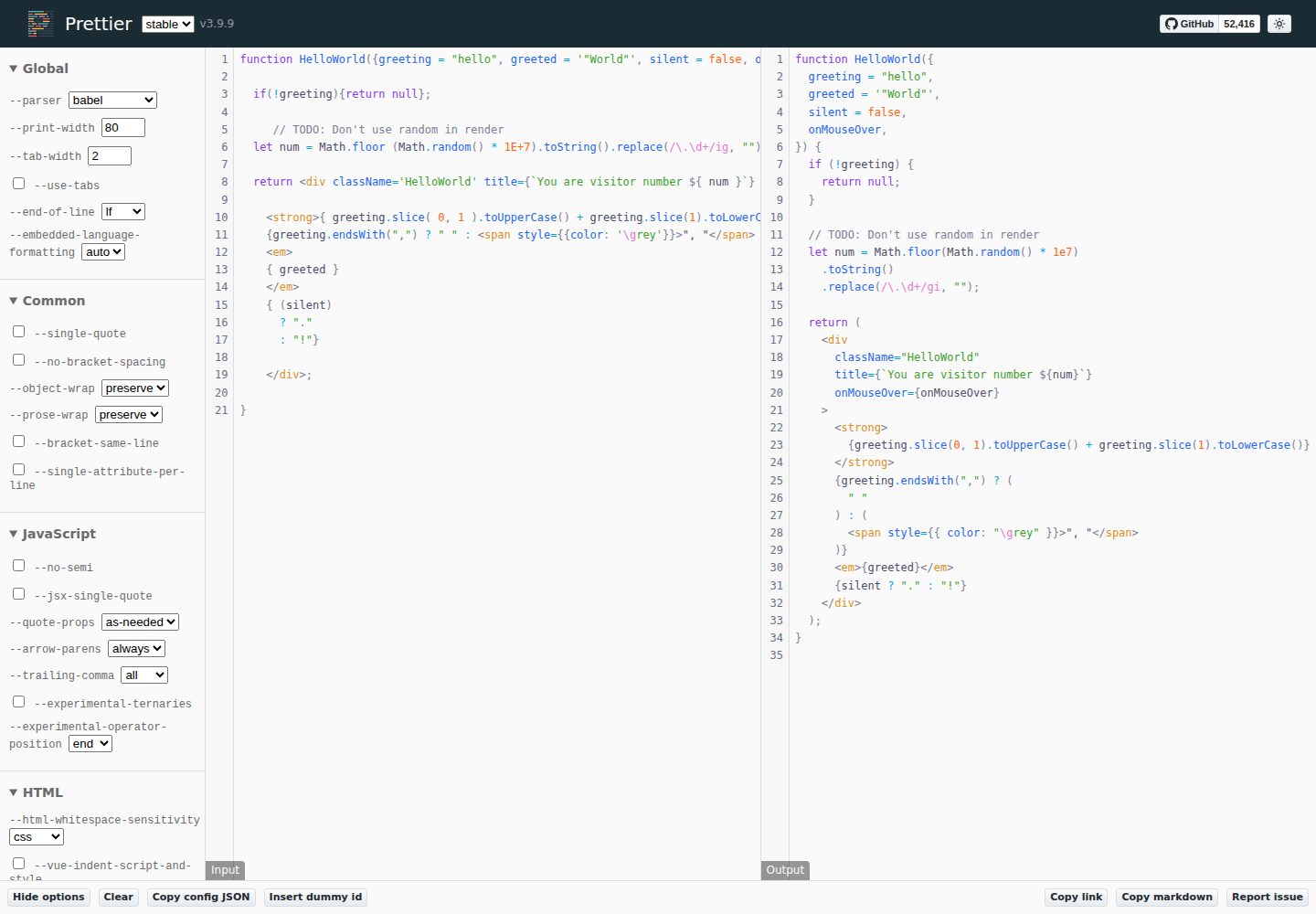
[在线演示](https://prettier.io/playground/#N4Igxg9gdgLgprEAuc0DOMAEBXNcBOamAvJgNoA6UmmwOe+AkgCZKYCMANPQVAIYBbOGwogAggBsAZgEs4mAMJ98QiTJh9RmAL6cqNOrgIs2AJm5H8-ISJABxGf0wAlCGgAWfKFt37aPJlZMAGYLBmthTFEAZXdsAHNMADk+ACNsHz1qf0sTTAAWMN5BSNFnPncBL0wAMXw+Bky-QwY8gFYiqxLbABU3d3kAGQBPbFSEJuyW4yCANk6I22iCeJkIZJkJCCllSYBdAG4qEE4QCAAHGDWoNGRQZXwIAHcABWUEW5Q+CSe+YdvTql6mAANZwGDREqDRxwZA7CR4QHAsEQ858MCOeLIGD4bBwU5wATjZjMODMQZeeLYPjxOA1CAqPgwK5QLFfbAwCAnEDuGACCQAdXc6jgaDRYDgyxu6hkADd1MNkOA0ACQI4GDAXvV4lU4d9ESAAFZoAAe0UxEjgAEVsBB4HqEfiQGjCAQlak0nAJNzzvhHDABTJmDB3Mh8uZnY88AL6uclb7RQRZbDTgBHW3wLUXT4gBoAWigcDJZO5+Dg6ZkZa1NN1SHhBrwAhk2NxTrQFutGdhdf1To0qUDwdDSAjOL4m0xCggAlrIFFbW5Rh6aU+9adsrxjCgpNg0TAfsuYm30Rgw0tDrw2m0QA)
# 5. 依赖包 🎈
## 5.1 基本原则
> 一个构建在众多不稳定性因素下的项目,是没有稳定性可言的。
为了保证项目的稳定性,本模板项目只使用具有知名度、稳定性强的依赖包(库),如`electron-log`等。
对于作者自己写的库(如`file-download`等),统一以源码形式提供在`src\lib\`目录,方便模板使用者进行bug修复和功能扩充,在使用时直接采用相对路径进行导入即可。
## 5.2 dependencies和devDependencies的区别
由于 Electron Forge 会将 `dependencies` 中的所有依赖项都进行打包,因此为了减少安装包的体积,我们只将主进程需要使用的依赖安装到 `dependencies` 项下,而其他的依赖均安装到`devDependencies`。
如将vue作为开发依赖进行安装:
```bash
yarn add -D vue
```
## 5.3 依赖包说明
> 作为开发者,应知晓每个依赖包的用途,避免 node_modules 黑洞的产生。
- unplugin-vue-components
实现自动按需引入 AntDesign-Vue 组件。
- electron-log
提供本地日志文件的打印和输出。
- @fortawesome-*
提供对 FontAwesome 图标字体的支持。
- uuid
生成 uuid 字符串,在 file-download 库中使用。
- chalk
用于在命令行终端输出带颜色样式的字符串,仅在`scripts\*.js`中使用。
- chokidar
轻量级的文件监控组件,用于实现热加载,仅在`scripts\*.js`中使用。
- @electron-forge/*
与 Electron Forge 构建和打包相关的依赖包,除了`@electron-forge/cli`是必须的,其他的可以根据`forge.config.js -> makers`的配置按需引用。
- axios
异步 HTTP 网络请求组件,在主进程和渲染进程中使用。
# 6. 客户端版本号
使用`package.json`文件的 `version` 字段标识客户端的版本号,在主进程内可以通过 `appState.appVersion` 属性获取。
💡 不需要设置`forge.config.js`文件的`appVersion`字段。
在渲染进程可以直接使用`utils.getAppVersion()`获取版本号。
```javascript
import utils from "@utils/renderer";
console.log(utils.getAppVersion());
```
# 7. 期待你的反馈 🥳
个人能力有限,代码不免有错误和不足之处,欢迎提交 issue 和 PR 。
如果这个项目对你有帮助,请点击右上角 Star ⭐或 Fork 该项目,为项目增加一丝热度,让更多的人发现该项目。
# 8. 赞助
感谢您能使用本项目,如果这个项目能对您产生帮助,对我而言也是一件非常开心的事情。
**可以前往我的 Github [主页](https://github.com/winsoft666) 进行赞助。**看看同类模板
对比同技术栈与用途的模板,找到更适合的视觉与内容结构。
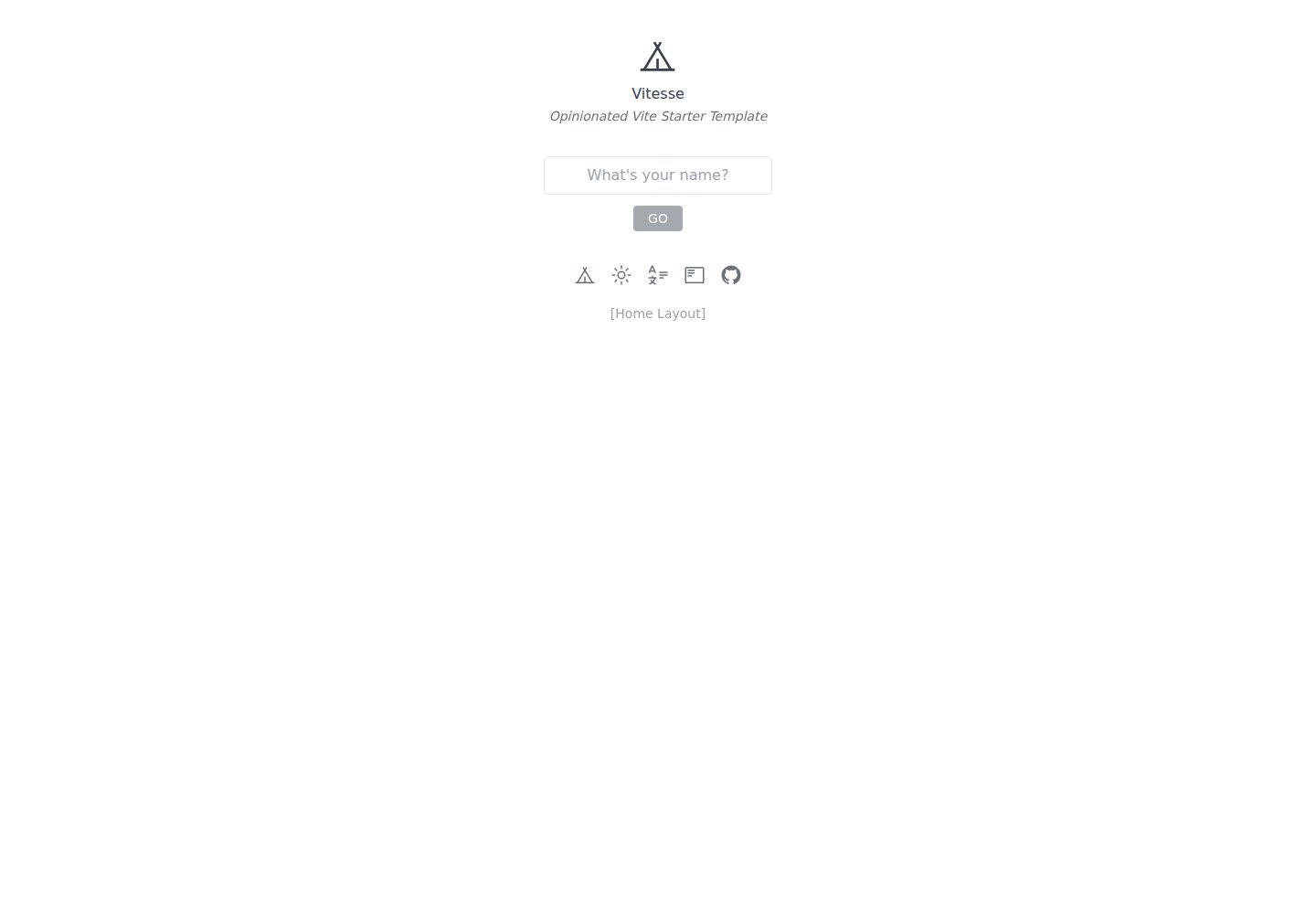
vitesse
🏕 Opinionated Vite + Vue Starter Template
Vue · 启动器
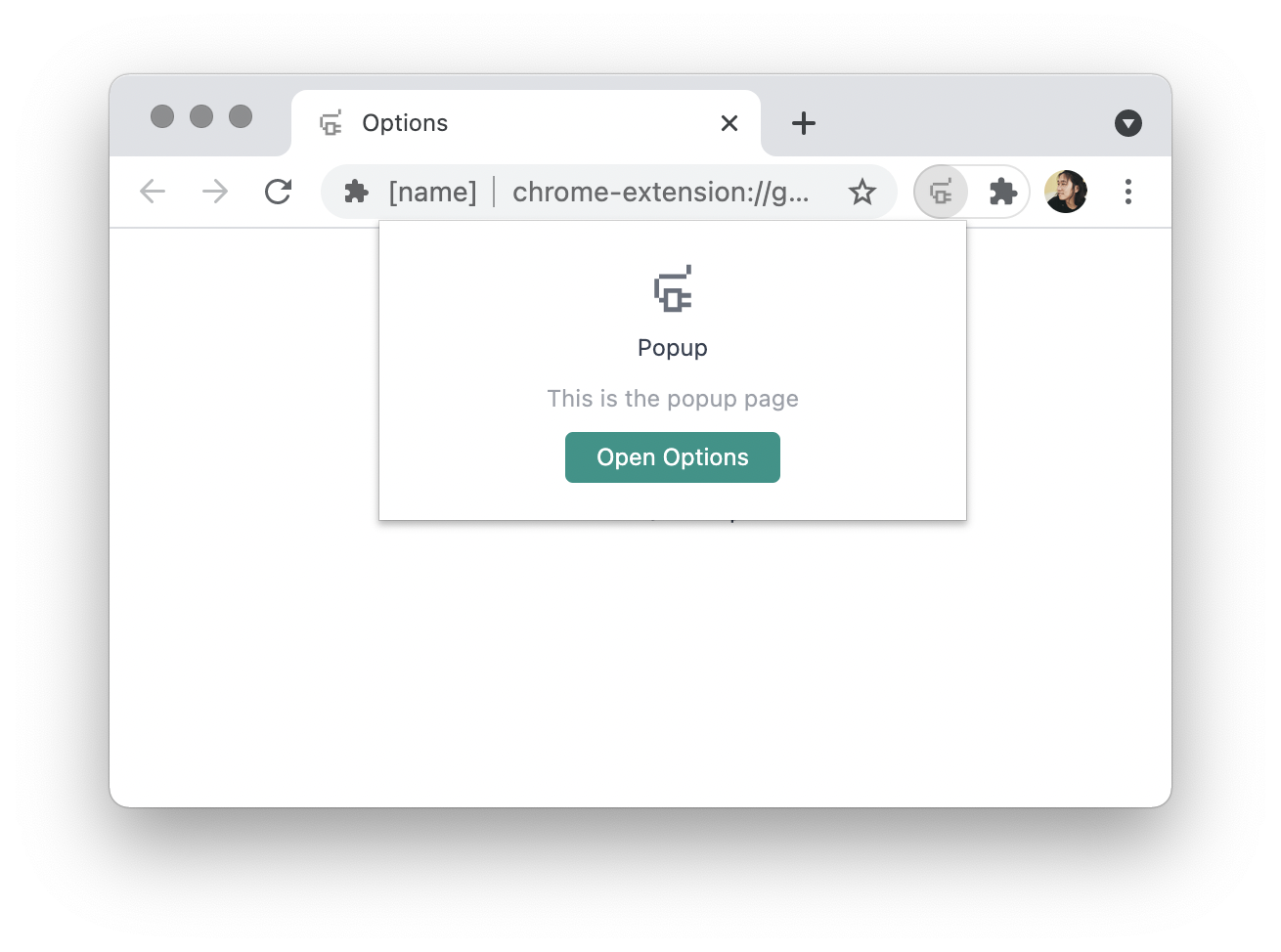
vitesse-webext
⚡️ WebExtension Vite Starter Template
Vue · 启动器

laravel-vue-spa
A Laravel-Vue SPA starter kit.
Vue · 启动器
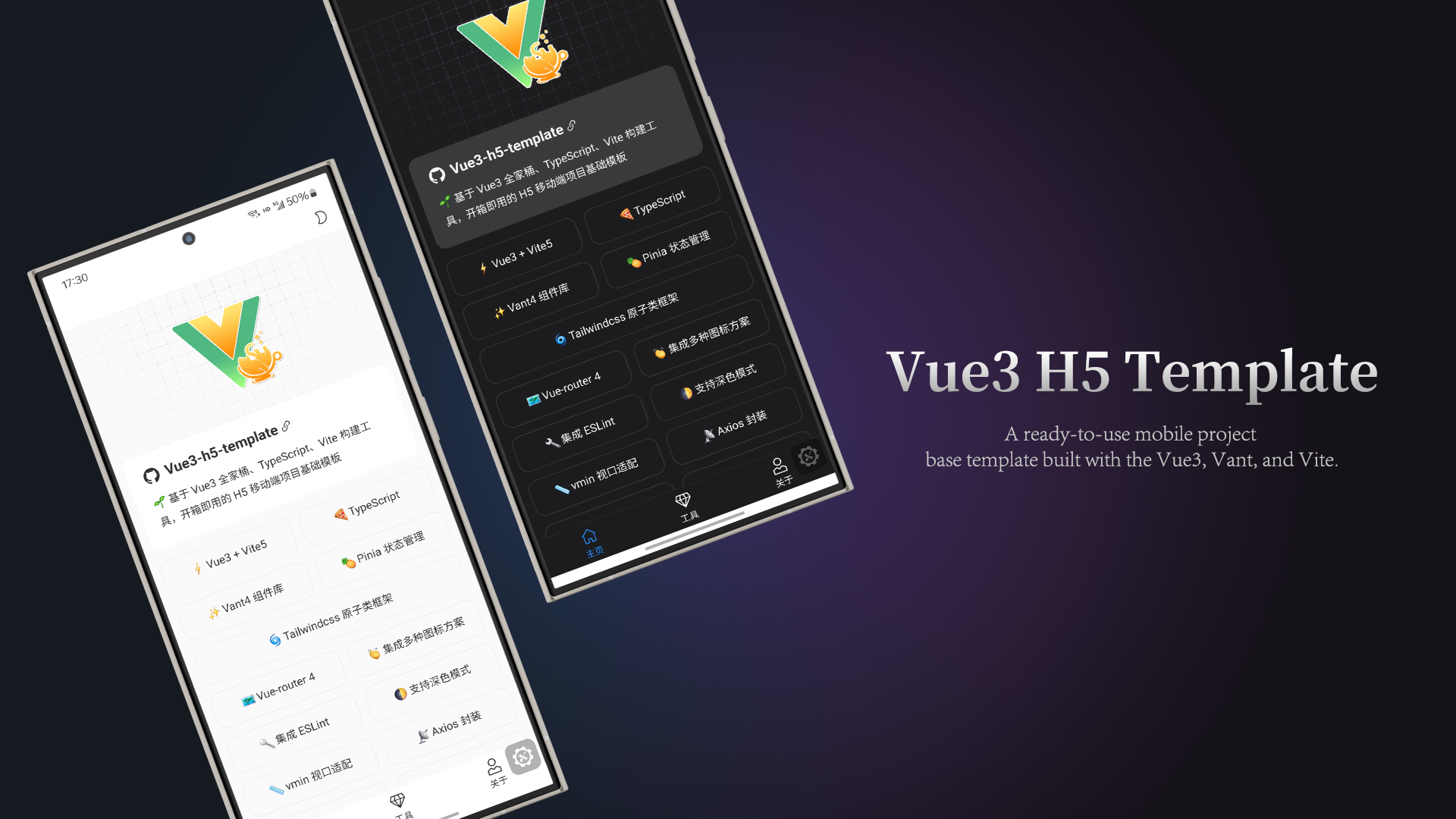
vue3-h5-template
vue3-h5-template 是一个面向移动端 H5 项目的启动模板,基于 Vue3、Vite 和 Vant4 构建,同时集成了 TypeScript、Tailwindcss、Pinia、Vue-router 等常用…
Vue · 启动器
tov-template
vite + vue3 + ts 开箱即用现代开发模板 | vite + vue3 + ts out-of-the-box modern development template
Vue · 启动器

shadcn-vue-landing-page
New design 🎉 Vue + Shadcn-vue + TypeScript + Tailwind. Landing page template ease-to-use
Vue · 企业官网