Vue3 + Vite + TypeScript + Pinia + UnoCSS + Element Plus + pnpm 的技术组合
VueVite后台
clover-admin-vue — Vue 后台模板
作者 wzc520pyfm
基于 Vue3、Vite、TypeScript、Pinia、UnoCSS、Element Plus 与 pnpm 的中后台模板,提供自动导入、图标体系与 Docker 部署配置。
看看你的网站会是什么样
浏览真实页面截图,比较内容排版与手机效果。点击下方缩略图切换,放大查看整页细节。
目前有 1 张原始预览,可打开完整图片查看设计细节。
截图用于了解视觉与布局,交互效果请以实际项目为准。
采集于 2026-10-02查看来源
值得关注的模板亮点
从已有项目资料中,快速了解它的特点。
Vue、Vue Router、Pinia 自动导入,src/components 组件自动注册声明
支持响应式语法糖($ref 等),脚本需统一使用 TS
图标体系覆盖 Element Plus、Iconify 图标集与本地 SVG,并支持动态渲染
提供 Dockerfile 与 nginx.conf,可构建镜像并容器化运行
内置 Vitest、Cypress、ESLint、commitlint 等测试与规范工具配置
模板详细介绍
clover-admin-vue 是一个中后台前端模板,技术组合为 Vue3、Vite、TypeScript、Pinia、UnoCSS、Element Plus,包管理器使用 pnpm。项目在开发体验上做了较多约定:Vue、Vue Router、Pinia 采用自动导入,src/components 下的组件自动注册声明,并启用 Vue 响应式语法糖($ref 等),因此组件脚本需要统一使用 <script lang="ts" setup> 或 <script lang="ts">。
图标方面,模板通过 unplugin 的 IconsResolver 支持 Element Plus 图标集与 Iconify 图标集,可在 build/plugins/unplugin.ts 的 enabledCollections 中追加图标集前缀;同时支持 src/assets/svg-icon 下的本地 SVG 图标,以及 svg-icon 组件动态渲染。样式使用 UnoCSS,默认集成 presetUno,支持无值写法与自定义 shortcuts、rules,配置位于 uno.config.ts。
工程配置上,Vite 插件拆分到 build/plugins 目录,包含代码压缩、HTML 注入与压缩、mock、自动导入与组件注册、打包依赖分析等;环境变量分为 .env、.env.development、.env.production 与 .env.config.ts。仓库还提供 .vscode 项目级设置、扩展推荐与代码片段,以及 .devcontainer 远程开发配置。测试与质量工具包括 Vitest 单元测试、Cypress 端到端测试、ESLint 与 commitlint。
部署方面,docker 目录提供 Dockerfile 与 nginx.conf,可构建镜像并以容器方式运行。许可证为 MIT,允许使用、修改、商用与分发该版本代码,但演示图片、字体、图标等第三方素材需按各自许可核对,域名、托管、数据库等外部服务可能另行收费。
VueVite后台
适合你的项目吗?
适用场景
- 需要 Vue3 + TypeScript 中后台前端基座,并希望减少手动导入与组件注册的项目
- 需要统一图标方案,同时使用 Element Plus 图标、Iconify 图标集与本地 SVG 的项目
- 希望使用 UnoCSS 原子化样式并自定义 shortcuts、rules 的界面开发
- 需要 Docker 镜像与 Nginx 配置进行前端部署的项目
- 需要 Vitest 单元测试、Cypress 端到端测试与提交规范约束的团队
适合人群
- 熟悉 Vue3 与 TypeScript,接受自动导入与响应式语法糖写法的开发者
- 需要中后台模板作为项目起点并自行扩展业务模块的团队
- 使用 pnpm 作为包管理器的前端项目
- 需要容器化部署前端静态资源的项目
上手与定制指南
结合仓库当前版本的说明,按下面的资料检查内容、配置与运行要求。
- 1
使用 pnpm i 安装依赖,pnpm dev 启动开发,pnpm build 进行类型检查与生产构建。
- 2
单元测试使用 pnpm test:unit(Vitest),端到端测试使用 pnpm test:e2e:dev 或先构建再 pnpm test:e2e(Cypress)。
- 3
Docker 部署可执行 docker build -t clover-admin-vue:v0.0.0 -f docker/Dockerfile .,再以 docker run --name clover -p 80:80 -d 启动。
- 4
图标集需在 build/plugins/unplugin.ts 的 enabledCollections 中登记前缀,本地图标放入 src/assets/svg-icon。
- 5
组件脚本需使用 <script lang="ts" setup> 或 <script lang="ts">,避免混入纯 JS 影响类型检查与 ESLint 配合。
授权与来源资料
使用条件与限制
免费使用 · 保留许可声明本次收录的是公开仓库中采用 MIT 许可的免费版本;免费范围为该版本代码,不代表外部服务或第三方素材免费。
使用时需要遵守
- 允许免费使用、修改、商用和分发该版本代码。
- 分发代码副本或实质性部分时,保留原作者版权声明和完整 MIT 许可声明。
- 代码按现状提供;担保与责任限制以原许可证及适用法律为准。
额外费用与待核对事项
- 使用该模板时,组件脚本必须使用 <script lang="ts" setup> 或 <script lang="ts">,不应编写纯 JavaScript,否则 TypeScript 与 ESLint 的类型检查配合会失效。
- 若需为依赖库打补丁,必须使用 pnpm 7.4.0 及以上版本,低版本 pnpm 不支持该补丁流程。
- 安装 Cypress 时若网络不畅,需设置 CYPRESS_DOWNLOAD_MIRROR 环境变量指向镜像地址,否则下载可能失败。
- 使用 Docker 部署需自行安装 Docker 环境;README 提供了从零安装 Docker 的步骤,属于外部环境依赖。
- 演示图片、字体、图标及其他第三方素材需按各自许可核对,不能仅凭代码的 MIT 许可判断。
- 域名、托管、数据库、支付或 AI 等外部服务可能另外收费。
查看原文依据
Permission is hereby granted, free of charge
许可证原文
请务必使用`<script lang='ts' setup>`或者`<script lang='ts'>`, 不要再写纯JS
README 原文
注意: pnpm在v7.4.0开始支持打补丁
README 原文
设置CYPRESS_DOWNLOAD_MIRROR常量为https://download.cypress.io/desktop
README 原文
https://github.com/wzc520pyfm/clover-admin-vue/blob/master/LICENSEhttps://github.com/wzc520pyfm/clover-admin-vue/blob/master/README.md如果您未安装Docker, 以下步骤将从零安装Docker
README 原文
DeepSeek 根据仓库许可证和 README 整理 ·2026-10-02。结果仅覆盖已读取资料,依赖、图片、字体及后续条款变更以各自原文为准。
项目核对记录与介绍依据
模板资料
- 来源平台
- GitHub
- 资料与维护参考分
- 资料较完整 · 90 / 100
- 技术栈
- Vue · Vite
- 网站类型
- 后台
这个分数如何计算
本站按许可资料(最高30分)、演示链接(12分)、预览图(10分)、Star数(15分)、记录的维护时间(15分)、描述完整度(8分)、功能记录(5分)和分类资料(5分)计算。它不是代码、安全或性能测试,也不是 Google 评分;有链接不代表已实测可用。
这个项目需要核对什么
- 记录的仓库更新时间
- 2025-09-04
- 截图检查日期
- 2026-10-02
已收录演示链接。请用你的内容与屏幕尺寸检查;有演示不代表表单、认证或支付已经可用。
目录记录的主要技术栈是 Vue。请通过依赖清单和锁文件核对实际版本与托管要求。这些说明基于收录资料,不代表代码审计或部署实测。
查看具体选型方法 →介绍的制作与核对状态
介绍由 AI 辅助整理目录与仓库资料。仓库作者不等于这篇介绍的审核者。
已完成服务器许可规则与 AI 来源核对;未经过人工编辑审核。
查看当时使用的来源资料
SHA-256: 2538ed0042c811e35e1d3dac411816d25dc897ac0a7813c6d784cfbfbacda234
2026-10-02T11:39:16.326Z
来源文件 / 仓库# clover-admin-vue
一个使用Vue3,Vite3,Typescript,Pinia,Unocss,Element-plus,pnpm的中后台模板,易上手,可配置,多功能,有点潮。
## Recommended IDE Setup
[VSCode](https://code.visualstudio.com/) + [Volar](https://marketplace.visualstudio.com/items?itemName=Vue.volar) (and disable Vetur) + [TypeScript Vue Plugin (Volar)](https://marketplace.visualstudio.com/items?itemName=Vue.vscode-typescript-vue-plugin).
## Type Support for `.vue` Imports in TS
TypeScript cannot handle type information for `.vue` imports by default, so we replace the `tsc` CLI with `vue-tsc` for type checking. In editors, we need [TypeScript Vue Plugin (Volar)](https://marketplace.visualstudio.com/items?itemName=Vue.vscode-typescript-vue-plugin) to make the TypeScript language service aware of `.vue` types.
If the standalone TypeScript plugin doesn't feel fast enough to you, Volar has also implemented a [Take Over Mode](https://github.com/johnsoncodehk/volar/discussions/471#discussioncomment-1361669) that is more performant. You can enable it by the following steps:
1. Disable the built-in TypeScript Extension
1) Run `Extensions: Show Built-in Extensions` from VSCode's command palette
2) Find `TypeScript and JavaScript Language Features`, right click and select `Disable (Workspace)`
2. Reload the VSCode window by running `Developer: Reload Window` from the command palette.
## Customize configuration
See [Vite Configuration Reference](https://vitejs.dev/config/).
## Project Setup
```sh
pnpm i
```
### Compile and Hot-Reload for Development
```sh
pnpm dev
```
### Type-Check, Compile and Minify for Production
```sh
pnpm build
```
### Run Unit Tests with [Vitest](https://vitest.dev/)
```sh
pnpm test:unit
```
### Run End-to-End Tests with [Cypress](https://www.cypress.io/)
```sh
pnpm test:e2e:dev
```
This runs the end-to-end tests against the Vite development server.
It is much faster than the production build.
But it's still recommended to test the production build with `test:e2e` before deploying (e.g. in CI environments):
```sh
pnpm build
pnpm test:e2e
```
### Lint with [ESLint](https://eslint.org/)
```sh
pnpm lint
```
### Docker部署
- 构建镜像
> docker build -t clover-admin-vue:v0.0.0 -f docker/Dockerfile .
- 创建并启动容器
> docker run --name clover -p 80:80 -d clover-admin-vue:v0.0.0
- 访问CloverAdmin
浏览器访问`http://localhost`
如果您未安装Docker, 以下步骤将从零安装Docker(以Ubuntu20.04为例):
- 更新软件包索引, 安装必要依赖, 添加一个新的https软件源
> sudo apt update
>
> sudo apt install apt-transport-https ca-certificates curl gnupg-agent software-properties-common
- 导入源仓库GPG key
> curl -fsSL https://download.docker.com/linux/ubuntu/gpg | sudo apt-key add -
- 添加Docker APT软件源
> sudo add-apt-repository "deb [arch=amd64] https://download.docker.com/linux/ubuntu $(lsb_release -cs) stable"
- 安装最新版本的Docker, 一旦安装完成, Docker服务会自动启动
> sudo apt update
>
> sudo apt install docker-ce docker-ce-cli containerd.io
- 安装指定版本的Docker
- 查看可以的版本
> sudo apt update
>
> apt list -a docker-ce
- 安装(可用的Docker版本看起来是`5:19.03.9~3-0~ubuntu-focal`)
> sudo apt install docker-ce=<VERSION> docker-ce-cli=<VERSION> containerd.io
## 项目配置
### 目录结构
```tree
clover-admin
|-- .devcontainer // vscode远程开发配置
| |-- devcontainer.json
| |-- Dockerfile
|-- .husky // git commit提交钩子
|-- .vscode // vscode插件、设置、代码片段
| |-- clover.code-snippets // 代码片段
| |-- extensions.json // 插件
| |-- setting.json // 设置
|-- build // 构建的相关配置和插件
| |-- config
| |-- plugins // vite插件
| | |-- compress.ts // 代码压缩
| | |-- html.ts // html(注入变量、压缩代码)
| | |-- mock.ts // mock插件
| | |-- unplugin.ts // vue宏增强、自动导入、注册注册声明、Icon封装、UI组件
| | |-- visualizer.ts // 打包依赖分析
| |-- utils
|-- cypress // e2e测试框架
|-- doc // 文档相关
|-- docker // docker配置
| |-- .dockerignore
| |-- Dockerfile
| |-- nginx.conf
|-- mock // mock服务
|-- public
|-- src
| |-- assets // 静态资源
| | |-- animation // lottie动画资源
| | |-- svg-icon // 本地svg图标
| |-- components // 全局组件(自动导入)
| | |--business // 业务相关组件
| | |--common // 公共组件(常用组件)
| | |--custom // 自定义组件
| |-- composables // 组合式函数
| |-- config // 全局静态配置
| |-- constants // 全局常量
| |-- directives // vue指令
| |-- enum // TS枚举
| |-- hooks // 组合式的函数hooks(内部状态)
| |-- layout // 布局组件
| |-- plugins // 插件
| |-- router // vue路由
| | |-- guard
| | |-- helper
| | |-- modules
| | |-- routes
| |-- sdk // 三方sdk
| |-- service // 网络请求
| | |-- api
| | |-- request
| |-- stores // pinia状态管理
| |-- styles // 全局样式
| | |-- css
| | |-- less
| | |-- scss
| |-- typings // TS类型声明
| | |-- api.d.ts // 接口相关的类型声明
| | |-- auto-import.d.ts
| | |-- business.d.ts // 业务相关的类型声明
| | |-- components.d.ts
| | |-- env.d.ts // 项目级、vite相关配置
| | |-- expose.d.ts // vue组件导出类型
| | |-- global.d.ts // 全局类型
| | |-- package.d.ts // 包类型
| | |-- route.d.ts // 路由类型
| | |-- router.d.ts // 路由类型
| | |-- system.d.ts // 系统类型
| | |-- vue.d.ts // vue相关类型
| |-- utils // 工具函数
| | |-- auth
| | |-- common
| | |-- crypto
| | |-- filters
| | |-- router
| | |-- service
| | |-- storage
| |-- views // 页面
| |-- App.vue // vue文件入口
| |-- globalProperties.ts // vue全局变量
| |-- main.ts // 项目入口文件
|-- .editorconfig // 统一编辑器配置
|-- .env // 通用环境配置
|-- .env.config.ts // 请求环境的配置
|-- .env.development // 开发环境配置
|-- .env.production // 生产环境配置
|-- .eslintignore // 配置哪些文件忽略eslint检查
|-- .eslintrc-auto-import.json // auto-import插件的eslint生成文件
|-- .eslintrc.cjs // eslint配置文件
|-- .gitattributes // git配置
|-- .gitignore // 配置git记录时哪些文件忽略
|-- .npmignore // 可忽略
|-- .npmrc // npm配置
|-- .prettierrc.json // prettier代码格式化插件配置
|-- commitlint.config.js // commitlint提交规范插件配置
|-- commitlint.config.ts // commitlint提交规范插件配置
|-- cypress.config.ts // e2e测试框架配置
|-- index.html
|-- LICENSE
|-- package.json
|-- pnpm-lock.yaml
|-- README.md
|-- tsconfig.app.json
|-- tsconfig.config.json
|-- tsconfig.json // TS配置
|-- tsconfig.vitest.json
|-- uno.config.ts // unocss配置
|-- vite.config.ts // vite配置
|-- vitest.config.ts // vitest配置
```
如果你觉得项目根目录太过于庞大,你可以开启VsCode的文件嵌套功能(fileNesting.enabled),因为根目录中大多为配置文件,不同的软件包提供的配置文件格式不统一(不单单是json,软件包为提供更好的定制能力,将配置文件格式定为ts、js等),且部分软件包不支持更改配置文件目录,因此,根目录庞大不是本项目文件组织的问题,此问题更应该归由IDE解决。
推荐插件: antfu.file-nesting
### vscode
项目期望保持一致的开发体验, 配置了一系列vscode配置:
1. 项目级的vscode扩展
- see: `./.vscode/extensions.json`
2. 项目级的vscode设置
- see: `./.vscode/settings.json`
3. 项目级的代码模板
- see: `./.vscode/clover.code-snippets`
4. 如果你熟悉vscode的远程开发功能, 项目也做好了相关配置以保持一致的开发体验
- see: `./.devcontainer`
5. 项目级的精心挑选的vscode图标, 包括文件和文件夹图标
- see: `./.vscode/settings.json`
- <img src="./doc/pic/icons-root.png"></img><img src="./doc/pic/icons-src.png"></img>
### 以新的姿态使用vue
#### 自动导入、自动注册组件、响应式语法糖
项目使用自动导入的方式来使用vue、vue-router、pinia、etc, 并且结合自动注册组件和vue3的[响应式语法糖](https://cn.vuejs.org/guide/extras/reactivity-transform.html).
在以前, 我们使用vue可能是这样的:
```vue
<template>
<div>{{ count }}</div>
<HelloComponent />
</template>
<script lang='ts' setup>
import HelloComponent from '@/components'
import { ref, computed } from 'vue'
const count = ref(0)
const doubled = computed(() => count.value * 2)
</script>
```
现在将使用更加简洁的方式:
无需再手动导入vue、vue-router、pinia,所有在`./src/components`目录下的组件都将自动注册声明, 响应式语法糖可以自动脱取`.value`等.
```vue
<template>
<div>{{ count }}</div>
<HelloComponent />
</template>
<script lang='ts' setup>
const count = $ref(0)
const doubled = computed(() => count * 2)
</script>
```
请务必使用`<script lang='ts' setup>`或者`<script lang='ts'>`, 不要再写纯JS, 当使用TS时, TypeScript可以和ESLint很好地配合提供类型检查,但当混入纯JS时他们无法很好地工作, 目前前端社区没有好的解决方案。
#### 为vue注册全局属性
1. 在`./src/globalProperties.ts`中
2. 以注册全局属性`$filters`为例
```typescript
// globalProperties.ts
export function setupGlobalProperties(app: App) {
installGlobalProperties(filters, "$filters");
// ...
}
```
还需要在`./src/typings/vue.d.ts`中为$filters定义类型
```typescript
export {};
declare module "vue" {
/** 定义在vue实例上自定义的全局属性的类型 */
export interface ComponentCustomProperties {
$filters: typeof import("@/utils/filters");
}
}
```
3. 如何访问?
```vue
// 模板中
<template>
<p>{{ $filters }}</p>
</template>
```
```vue
<script lang="ts" setup>
// setup中
const vm = getCurrentInstance()!;
const { $filters } = vm.appContext.config.globalProperties;
</script>
```
#### 引入资源
一些三方库在使用时需要导入其css样式文件, 一般会把他们导入在main.ts中, 这导致main.ts会越来越臃肿, 因此本项目将其拆分, 所有的资源文件统一放置在`./src/plugins/assets.ts`进行导入.
### vite
vite的配置在vite.config.ts中, 但其plugins配置被拆分到了build目录下, 因为plugins往往会有很长的配置.
### 使用图标
#### 使用element-plus的图标
直接从官网复制来的图标如下:
```html
<el-icon><Search /></el-icon>
```
因为项目使用了自动导入图标的方式, 所以需要改为如下格式:
```html
<el-icon><i-ep-Search /></el-icon>
```
element-plus的图标自动导入见官方文档: https://element-plus.org/zh-CN/component/icon.html#%E8%87%AA%E5%8A%A8%E5%AF%BC%E5%85%A5
#### 使用其他图标集
本项目支持源自https://iconify.design/的所有图标, 只需简单的配置即可.
element-plus的图标也是https://iconify.design/中的一个图标集合, 现在在https://iconify.design/中挑选一个新图标集合:
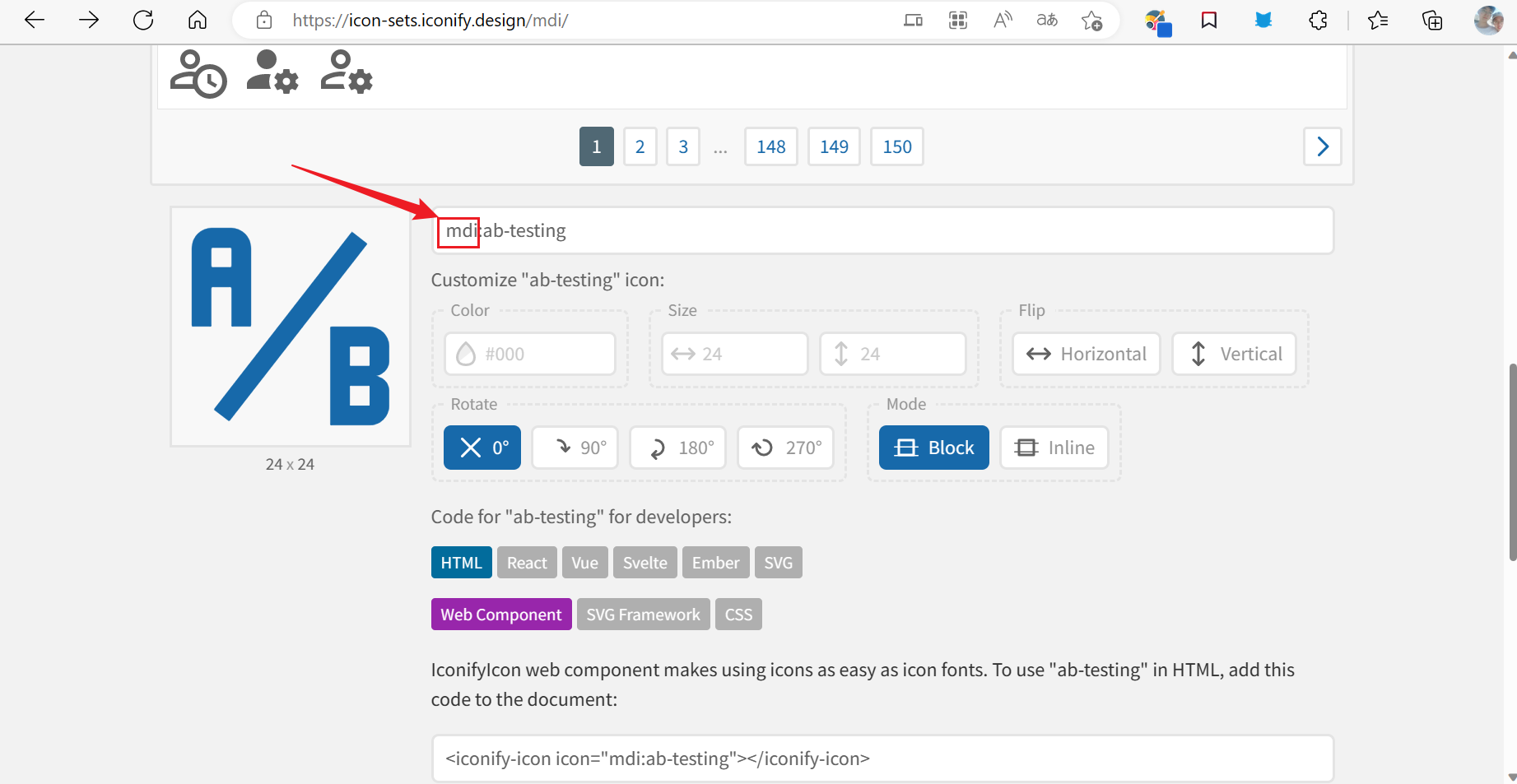
1. 以Material Design Icons为例: https://icon-sets.iconify.design/mdi/
2. 点击任意一个图标, 可以看到此图标集合的前缀名(mdi):
<img src="./doc/pic/iconify-mdi.png"></img>
3. 在`./build/plugins/unplugin.ts`中写入此图标集合的前缀名(mdi):
```typescript
Components({
dts: "src/typings/components.d.ts",
resolvers: [
IconsResolver({
// 自动注册图标组件 how to use: <i-ep-location />
enabledCollections: ["ep", "mdi"], // 'ep'是element图标集在https://iconify.design/ 里的集合名, 如果你引入或使用了其他图标集, 需要在此把其集合名写上
// ...
}),
]
}),
```
4. 现在可以像使用element-plus的图标一样使用Material Design Icons了:
```html
<i-mdi-github class="text-22px" />
```
#### 使用本地图标
本项目也支持使用本地图标, 首先需要下载一个svg图标并放在`./src/assets/svg-icon`目录下, 接着便可在项目使用:
```html
// 假设我们有一个名为403.svg的图标在@/src/assets/svg-icon目录下
<i-local-403 />
// 也可以使用el-icon将其包裹
<el-icon :size="400"><i-local-403 /></el-icon>
```
#### 动态渲染图标
本项目支持动态渲染图标集图标和本地图标, 参见如下示例:
```html
<!-- iconify图标(动态渲染) -->
<svg-icon icon="mdi-github" />
<!-- 本地图标(动态渲染) -->
<svg-icon local-icon="link-icon" />
```
tip: 如果在使用svg-icon组件动态渲染本地图标后, 出现icon颜色不跟随父级而改变, 这是由于本地图标中的fill属性造成了覆盖, 删除本地图标中的fill属性即可.
### 使用unocss
本项目使用unocss, 当需要编写css时, 可去官方查找相应的css类名: https://uno.antfu.me/, 或者也可以参考[tailwindcss](https://www.tailwindcss.cn/)和[WindiCSS](https://windicss.org/).
unocss的文档: https://github.com/unocss/unocss
项目默认集成了unocss的presetUno属性包, 你可以继续集成其他属性包, 这一切配置在uno.config.ts中.
```html
// 一张圆形的图片
<img class="w-32 h-32 rounded-full" src="" />
// 等价于
<img style="width: 32rem; height: 32rem; border-radius: 9999px;" src="" />
```
项目同时也开启了unocss的无值写法(无需再写class):
```html
// 一张圆形的图片
<img w-32 h-32 rounded-full src="" />
```
如果现有的css快捷写法不能满足你, 你可以自行配置:
```ts
// uno.config.ts
export default defineConfig({
// ...
shortcuts: {
"wh-full": "w-full h-full",
"flex-center": "flex justify-center items-center"
}
})
```
```html
<div class="wh-full"></div>
// 等价于
<div class="w-full h-full"></div>
```
如果上述写法仍无法满足需求, 也可以为unocss配置解析规则:
```ts
export default defineConfig({
// ...
rules: [
/^wh-(\d+)px$/,
([, d]) => ({
width: `${d}px`,
height: `${d}px`,
}),
]
})
```
```html
<div class="wh-20"></div>
// 等价于
<div class="w-20px h-20px"></div>
```
unocss也支持配置主题:
```typescript
export default defineConfig({
// ...
// see: https://tailwindcss.com/docs/theme
theme: {
colors: {
dark: "#18181c",
},
}
})
```
```html
<div class="bg-dark"></div>
// 等价于
<div class="bg-#18181c"></div>
// 等价于普通css
<div style="background-color: #18181c;"></div>
```
unocss暗黑模式:
```typescript
export default defineConfig({
// 开启
presets: [presetUno({ dark: "class" })],
})
```
```html
// bg-dark仅在暗黑模式下生效
<div class="dark:bg-dark"></div>
```
### 配置路由
1. 路由配置在`./src/router/modules`中, 以`关于`页面为例
2. 在`./src/router/modules`新建`about.ts`
```typescript
import Layout from "@/layout/index.vue";
const about = [
{
name: "about",
path: "/about",
component: Layout, // 全局框架
redirect: "/about/index", // 重定向
meta: { title: "关于", hidden: true /** 在侧边菜单中隐藏这一级菜单 */, order: 7 /** 此菜单在侧边菜单中的显示顺序 */ },
children: [
{
path: "index",
name: "about_index", // 请遵循此书写规则"about_index", about即父级的name, index即当前的path
component: () => import("@/views/about/index.vue"), /** 页面组件 */
meta: {
title: "关于", /** 侧边菜单中显示的label */
icon: "ep-warning", /** 侧边菜单中显示的icon */
},
},
],
},
];
export default about;
```
icon配置支持element-plus内置icon、iconify图标(需先在vite的unplugin中引入)以及本地图标,如下:
- 使用element-plus内置的图标:`icon: "ep-icon-name"` (将`icon-name`替换为你的图标名, ep为element-plus图标在iconify的图标集前缀)
- 使用iconify中mdi图表集的图标: `icon: "mdi-icon-name"` (将`icon-name`替换为你的图标名, mdi为图表集的前缀)
- 使用本地图标: `icon: "local-icon-name"` (将`icon-name`替换为`@/assets/svg-icon`目录下的文件名)
3. 页面写在`./src/views`中
在`./src/views`中新建目录about, 在about目录中新建index.vue:
```vue
<template>
<dark-mode-container class="h-full">
<el-card class="h-full">关于</el-card>
</dark-mode-container>
</template>
<script lang="ts" setup></script>
<style lang="less" scoped>
.el-card {
#ep.el-card-rounded();
}
</style>
```
### 发起网络请求
本项目将网络请求统一放置在`./src/service`目录下.
如果你想参考示例, 请见: `./src/views/function/request`.
要声明一个api, 需按照如下步骤:
1. 在`./src/service/request/index.ts`中创建一个Request实例
```typescript
import { createRequest } from "./request";
export const mockRequest = createRequest({ baseURL: "/mock" });
```
2. 在`./src/service/api`目录下声明api
```typescript
// /api/auth.ts
import { mockRequest } from "../request";
export function fetchLogin(username: string, password: string) {
return mockRequest.post<ApiAuth.Token>("/login", { username, password });
}
```
3. 在`./src/typings/api.d.ts`中声明api相关的数据类型
```typescript
declare namespace ApiAuth {
/** token */
interface Token {
token: string;
}
}
```
4. 在合适的位置调用fetchLogin, 假如就在login.vue中:
```vue
<script lang="ts" setup>
import { fetchLogin } from "@/service";
const requestLogin = async () => {
const { data } = await fetchLogin("lalala", "123456");
if (data) {
console.log("data", data); // { token: "这是token" }
}
}
</script>
```
5. 注意你无需做任何的code判断, 因为`./src/service/request`中已经统一做好了处理:
- 当axios请求发生错误时, 会弹出el-message提示, 会依据不同的错误类型弹出不同提示, 见: `./src/utils/service/error.ts`中的handleAxiosError
- 当http状态失败时, 会弹出el-message提示, 会根据http状态码不同而匹配显示不同的错误信息, 见: `./src/config/service.ts`中的ERROR_STATUS
- 当后端接口一切正常但返回业务上的错误时, 会弹出el-message提示, 提示内容是后端返回的message字段信息
6. 项目默认后端接口返回的数据结构如下:
```typescript
const response = {
code: 200,
message: "成功",
data: "SomeObjectOrOther"
}
```
如果后端返回的数据结构与上述不符, 可以在创建Request时进行配置:
```typescript
export const mockRequest = createRequest({ baseURL: "/mock" }, {
codeField: "statusCode",
dataField: "data",
msgField: "msg",
successCode: 0,
});
```
现在, 当你使用mockRequest发起请求时, 当后端返回的statusCode不为0时, 将弹出el-message错误提示, 提示内容就是msg字段的内容.
7. 默认情况下, 发起请求将为你返回其data内容:
```vue
<script lang="ts" setup>
import { fetchLogin } from "@/service";
const requestLogin = async () => {
const { data } = await fetchLogin("lalala", "123456");
if (data) {
console.log("data", data); // { token: "这是token" }
}
}
</script>
```
如你所见, 你只能拿到接口返回的data的内容, 如果你想获取其他内容, 比如响应头, 你可以在声明api时进行配置:
```typescript
export function fetchLogin(username: string, password: string) {
// entries可以配置所有的AxiosResponse的key
return mockRequest.post<ApiAuth.Token>("/login", { username, password }, { entries: ["data", "headers"] });
}
```
现在, 你可以拿到响应头了
```vue
<script lang="ts" setup>
import { fetchLogin } from "@/service";
const requestLogin = async () => {
const { data, headers } = await fetchLogin("lalala", "123456");
console.log("data", data); // { token: "这是token" }
console.log("headers", headers);
}
</script>
```
8. 有些变更类的后端接口, 返回的数据中不会包含data, 例如:
```typescript
const message = {
code: 200,
message: "成功"
}
```
本项目会自动为其补充data:
```typescript
const message = {
code: 200,
message: "成功",
data: "success"
}
```
9. 开启代理
```typescript
// .env.config.ts
const serviceEnv: ServiceEnv = {
// 项目默认启动在5574端口
dev: [
/**
* 代理:
* - 将http://127.0.0.1:5574/my-api/xx代理到http://127.0.0.1:5976/backend-api/xx
* - 也可以不写rewritten, 默认情况下将: http://127.0.0.1:5574/my-api/xx代理到http://127.0.0.1:5976/xx
*/
{
url: "http://127.0.0.1:5976",
urlPattern: "/my-api",
rewritten: "/backend-api"
}
],
test: [],
prod: []
}
```
### 设计模式
项目鼓励使用设计模式解决实际问题, 下面例举一些场景.
注意: 具体属于哪种设计模式也取决于看待问题的角度, 比如组件, 可以认为是工厂模式(传入简单的参数即可获取到一段模板), 也可以认为是门面模式(组件内部会执行复杂的逻辑, 而使用者无需关心它们).
* 策略模式: 见`@/utils/common/pattern.ts`
* use:
```ts
// 策略模式会执行所有条件为true的策略
const actions = [
[
true,
() => "执行"
],
[
false,
() => "不执行"
]
]
exeStrategyActions(actions);
```
* 在axios里面无法使用useRouter和useRoute, 我们可以通过globalRouter来操作router, 我们可以依据是否在axios为策略, 执行不同的获取router方式.
* 中介模式: 在引入三方库时(比如crypto), 我们会对其做封装, 之后使用我们的封装对象来对三方库进行操作, 这便是中介模式.
* 代理模式: 我们使用的vue就是代理模式的好例子!
* 门面模式: 我们将复杂操作封装, 提供简单调用, 便是门面模式.
* 适配器模式: 我们定义了一个处理接口返回值的函数, 但有一些三方接口与我们后端接口返回结果不一致, 导致接口处理函数不能工作, 这时就可提供一个处理三方接口返回值的适配器函数.
* 原型模式: 有时我们需要一个数组,我们会对其内部做处理但不希望影响原数组, 此时就可以利用原型模式获取原数组一个copy(数组常常使用slice方法获取副本).
* 工厂模式: 我们为组件传入一些参数即可或得一段html模板, 这便是一种工程模式.
* 责任链模式: 为实现某种功能, 依次尝试可使用的方法. 见`@utils/common/responsibilitiesChain.ts`
* use: 提供灵活的调用方式
```ts
// 示例1: 按照添加顺序, 进行链处理
const canBuyChain = new CustomChain();
// 按照添加顺序组成责任链
canBuyChain.append(
new ResponsibilitiesChainNode(
() => false, // 条件
() => "一号" // 条件匹配时执行的动作
)
);
canBuyChain.append(
new ResponsibilitiesChainNode(
() => true,
() => "二号"
)
);
canBuyChain.append(
new ResponsibilitiesChainNode(
() => true,
() => "三号"
)
);
// 一旦执行成功就返回
const res = canBuyChain.execute(); // 二号
```
```ts
// 示例2: 灵活设置链处理顺序
const canBuyChain2 = new CustomChain();
const chain1 = new ResponsibilitiesChainNode(
() => true,
() => "哦耶1"
);
const chain2 = new ResponsibilitiesChainNode(
() => true,
() => "哦耶2"
);
const chain3 = new ResponsibilitiesChainNode(
() => true,
() => "哦耶3" // 在最后一个chain设置的成功函数的返回值会返回给链外
);
chain1.setNext(chain2);
chain2.setNext(chain3);
canBuyChain2.append(chain1);
// 执行到底返回最后结果, 遇到失败则结束
const res2 = canBuyChain2.executeAll(); // 哦耶3
// 执行到底返回全部结果, 遇到失败则结束
const res22 = canBuyChain2.executeAllSettled(); // ["哦耶1", "哦耶2", "哦耶3"]
```
```ts
// 示例3: 支持自定义chainNode类
class MyChainNode1 extends ResponsibilitiesChain {
public canHandle(): boolean {
return false;
}
public doHandle() {
return "一号节点执行成功";
}
public errHandle() {
return;
}
}
class MyChainNode2 extends ResponsibilitiesChain {
public canHandle(): boolean {
return true;
}
public doHandle() {
return "二号节点执行成功";
}
public errHandle() {
return;
}
}
const myChainNode1 = new MyChainNode1();
const myChainNode2 = new MyChainNode2();
const myChain = new CustomChain();
myChain.append(myChainNode1);
myChain.append(myChainNode2);
const myRes = myChain.execute();
```
你也可以查看`@/views/component/complex-form/components/ResponsibilityValidatorForm.vue`, 在这里提供了一个小游戏来解释责任链的使用
### 三方功能库
项目使用了诸多三方库, 以下列出其文档
* BatterScroll: https://better-scroll.github.io/docs/zh-CN/
* Swiper: https://swiperjs.com/
* 高德地图: https://lbs.amap.com/
* ECharts:https://echarts.apache.org/zh/index.html
* Iconify:https://icones.netlify.app/
* AliOSS:https://help.aliyun.com/product/31815.html
* markdown编辑器:https://github.com/Vanessa219/vditor
* 富文本编辑器:https://github.com/wangeditor-team/wangEditor
* 视频播放器:https://github.com/bytedance/xgplayer
### 常见问题
#### 安装Cypress太慢
参考自: https://www.lfhacks.com/tech/cypress-download-failure/
网络不畅, 且此资源较大, 官方给出的解决方式: 设置CYPRESS_DOWNLOAD_MIRROR常量为https://download.cypress.io/desktop,但不同操作系统设置常量的方式不同, 以下列出几种:
windows命令行
```shell
set CYPRESS_DOWNLOAD_MIRROR=https://download.cypress.io/desktop
```
windowsPowerShell
```shell
$env:CYPRESS_DOWNLOAD_MIRROR="https://download.cypress.io/desktop"
```
Linux、Mac
```shell
CYPRESS_DOWNLOAD_MIRROR="https://download.cypress.io/desktop"
```
设置完成后再次install即可
#### 自动导入eslint报错
按照AutoImport插件介绍, 需要在第一个运行项目时设置`eslintrc: {enabled: true}`生成eslint文件, 后续可改为false.
本项目AutoImport位置在./build/plugins/unplugin.ts
```typescript
AutoImport({
// ...
eslintrc: {
enabled: false, // 自动生成全局声明文件, 不需要eslint检查(在.eslintrc-auto-import.json生成成功之后就可以改为false)
filepath: "./.eslintrc-auto-import.json",
globalsPropValue: true,
},
}),
```
#### 项目依赖的库有bug, 需要修改
开发时, 遇到项目依赖的库有bug, 等不及库作者修复, 可以自行修改打补丁
- 注意: pnpm在v7.4.0开始支持打补丁
流程如下:
1. 执行下述命令生成一个依赖库的拷贝(yourPkg必须指定版本)
> pnpm patch [email protected]
>
>You can now edit the following folder: C:\Users\ADMINI~1\AppData\Local\Temp\482a1b2c5aaad6b4abb4d39bab8ef39c\user
2. 打开提示的目录, 对库代码进行更改
3. 执行下述命令, 生成库代码的补丁文件(依据你的系统, 决定是否需要为文件路径使用转移符号)
> pnpm patch-commit C:\Users\ADMINI~1\AppData\Local\Temp\482a1b2c5aaad6b4abb4d39bab8ef39c\user
这会在项目目录下生成`patches/[email protected]`文件, 且在package.json中自动更新如下配置:
```json
{
"pnpm": {
"patchedDependencies": {
"[email protected]": "patches/[email protected]"
}
}
}
```
### 提交规范
好的提交规范可以清晰地了解到开发者试图做什么, 并且有助于自动生成更改日志.
推荐使用项目内置的`pnpm cz`命令进行git提交, 这是一个交互式的git提交界面.
#### 提交消息的模板
```md
feat(components): [HoverLink] 增加悬浮链接组件(使用命令式语气)
主体行和主体内容之间用空白行隔开(可以有预期时间)
通过一行或多行描述你的修改信息(大批量更改务必描述修改详情)
每一行的首字母大写
且每一行的总字符数限制在72个以内最优, 超过了将不易于他人理解
- 你也可以通过添加子项列表符号来为内容布局
```
主题标题的格式是:
```md
[type](scope 域): [messages]
```
#### 通用git惯例
<a href="https://www.conventionalcommits.org/" class="vp-link" target="_blank" rel="noopener noreferrer">通用惯例<svg preserveAspectRatio="xMidYMid meet" viewBox="0 0 24 24" width="1.2em" height="1.2em" class="link-icon"><path fill="currentColor" d="M10 6v2H5v11h11v-5h2v6a1 1 0 0 1-1 1H4a1 1 0 0 1-1-1V7a1 1 0 0 1 1-1h6zm11-3v8h-2V6.413l-7.793 7.794l-1.414-1.414L17.585 5H13V3h8z"></path></svg></a>
#### 保持git提交历史简介
<a href="https://about.gitlab.com/blog/2018/06/07/keeping-git-commit-history-clean/" class="vp-link" target="_blank" rel="noopener noreferrer">保持 git 提交历史简洁<svg preserveAspectRatio="xMidYMid meet" viewBox="0 0 24 24" width="1.2em" height="1.2em" class="link-icon"><path fill="currentColor" d="M10 6v2H5v11h11v-5h2v6a1 1 0 0 1-1 1H4a1 1 0 0 1-1-1V7a1 1 0 0 1 1-1h6zm11-3v8h-2V6.413l-7.793 7.794l-1.414-1.414L17.585 5H13V3h8z"></path></svg></a>
如果你更喜欢中文, 项目也对此作好了翻译, <a href="./doc/git-commit-history-clean-cn.md" target="_blank">点这里浏览</a>
看看同类模板
对比同技术栈与用途的模板,找到更适合的视觉与内容结构。
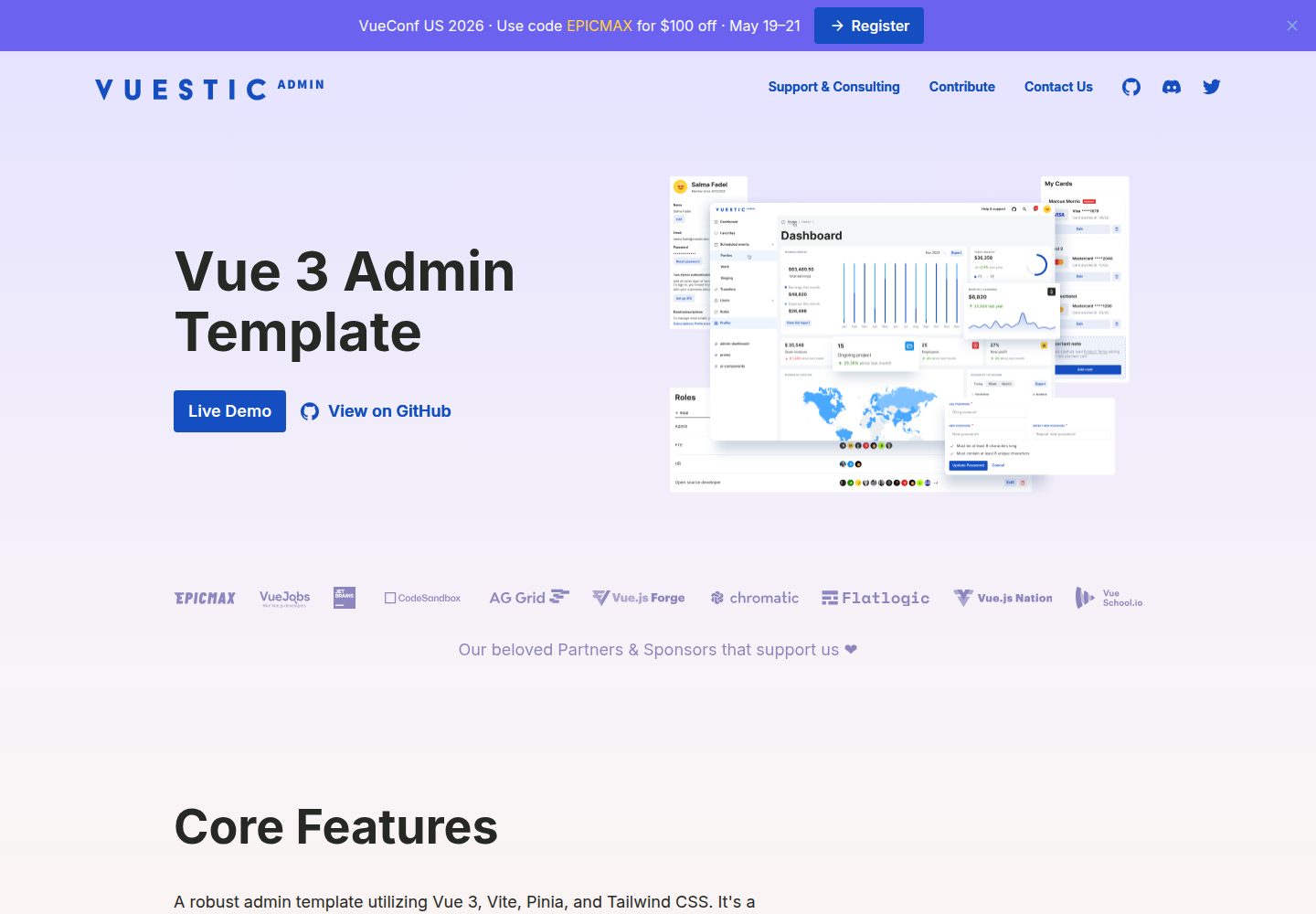
vuestic-admin
Vuestic Admin is an open-source, ready-to-use admin template suite designed for rapid development, easy mainte…
Vue · 后台
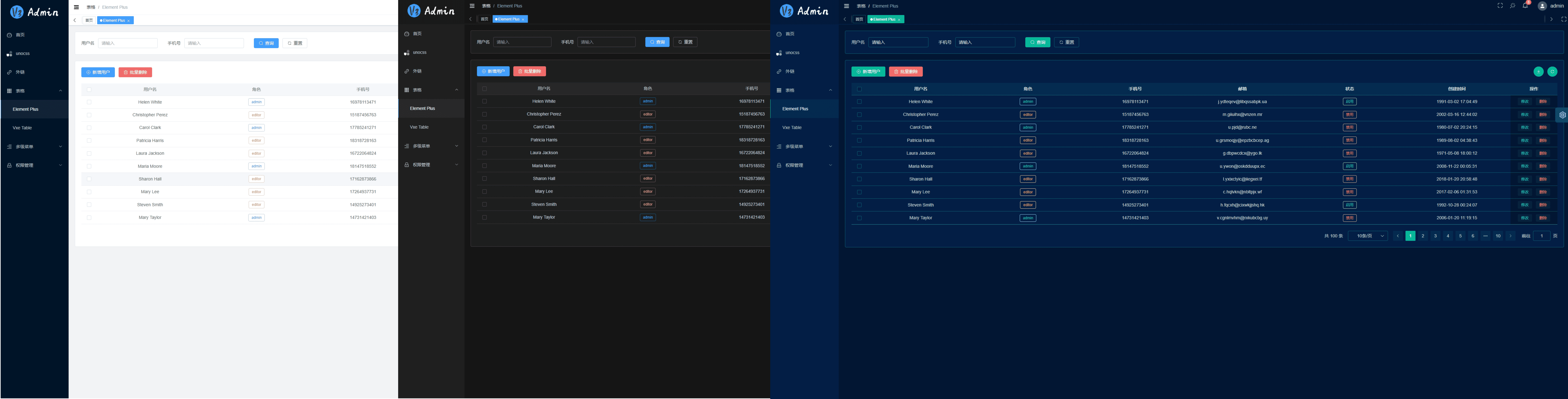
v3-admin-vite
v3-admin-vite 是一个主打 AI 编程友好体验的 Vue3 后台管理模板,基于 Vue3、Vite、TypeScript、Element Plus 构建。
Vue · 后台
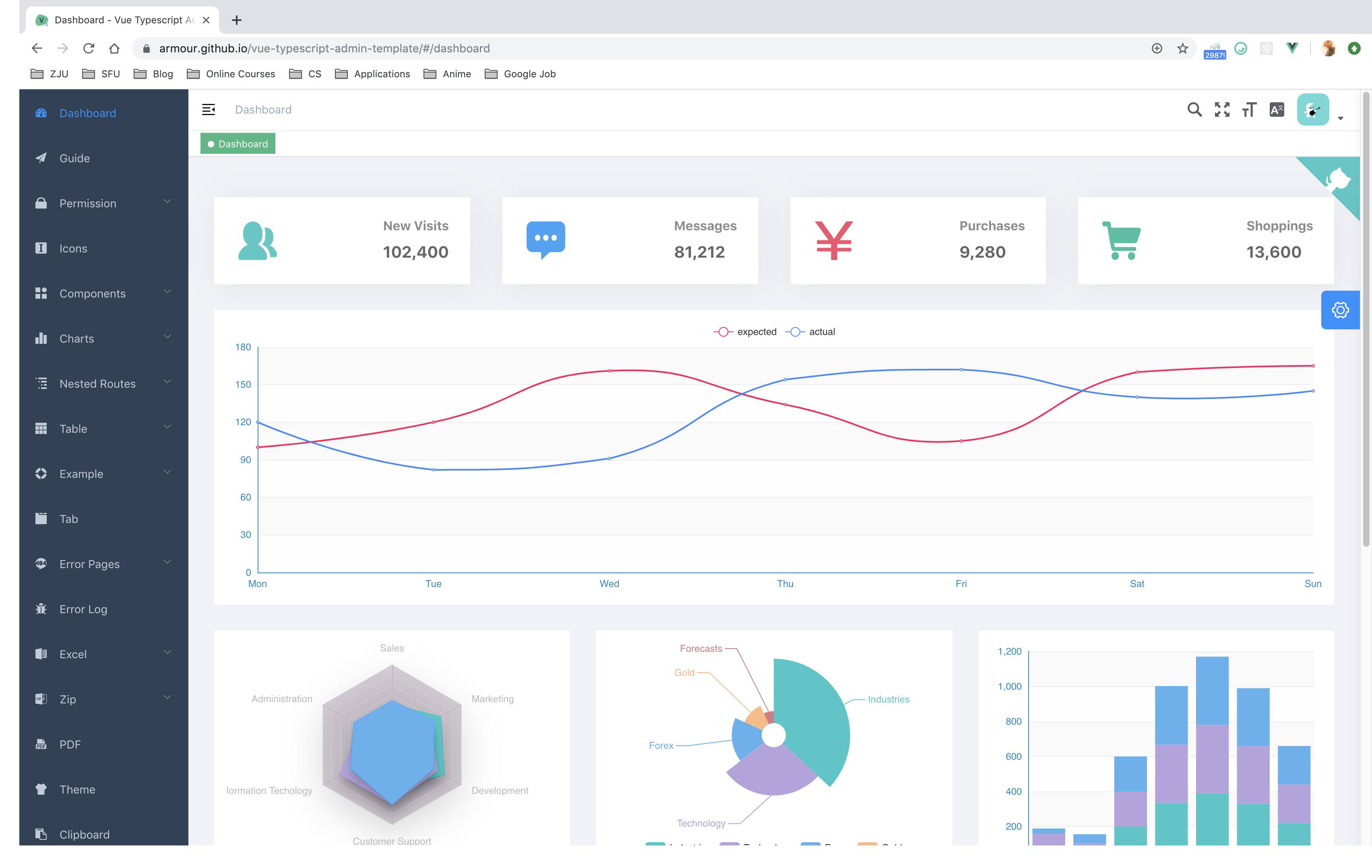
vue-typescript-admin-template
vue-typescript-admin-template 是一套面向后台管理界面的前端解决方案,基于 Vue 2.6、TypeScript 和 Element UI 构建。
Vue · 后台
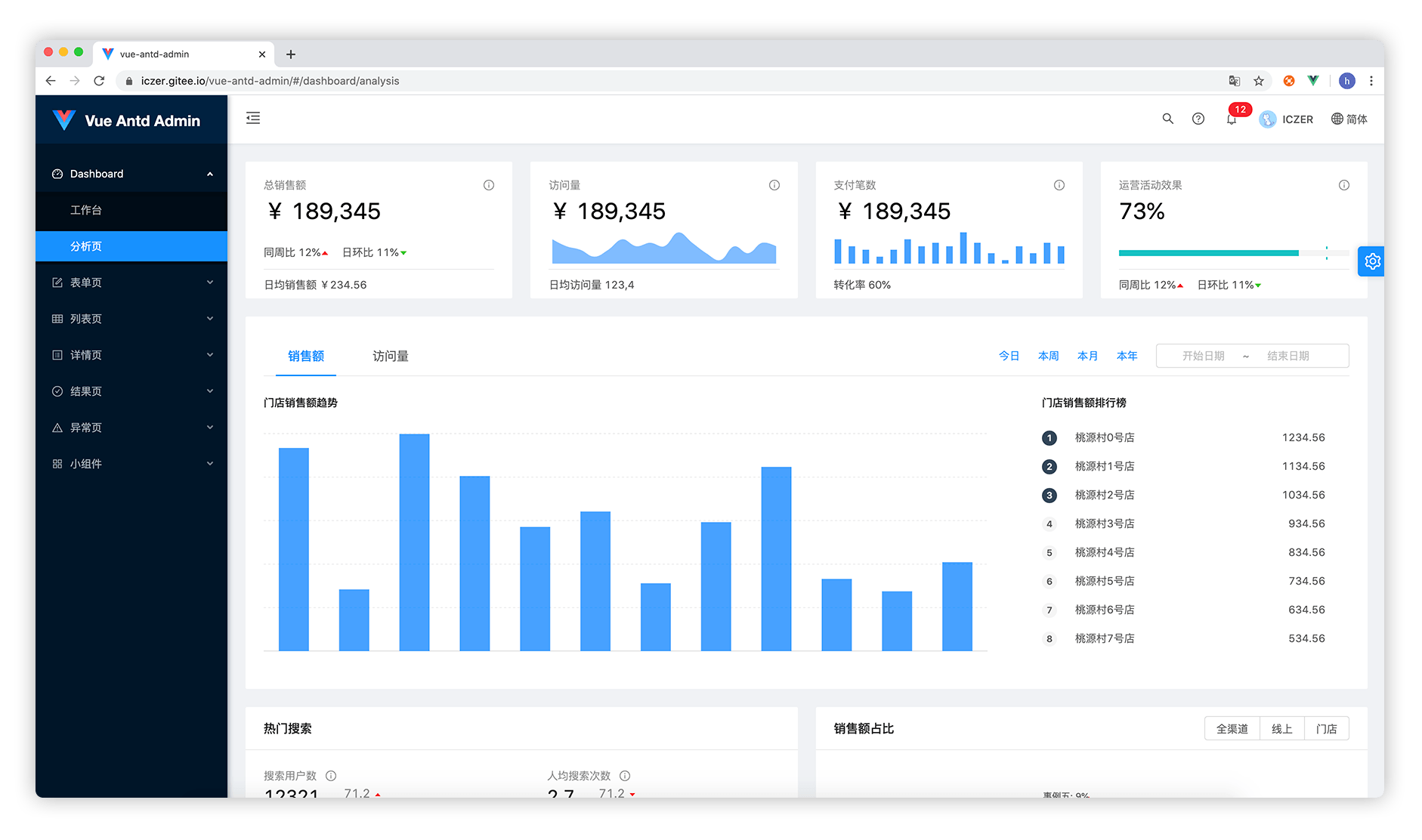
vue-antd-admin
Vue Antd Admin 是 Ant Design Pro 的 Vue 实现版本,目标是为中后台项目提供一套开箱即用的前端与设计解决方案。
Vue · 后台
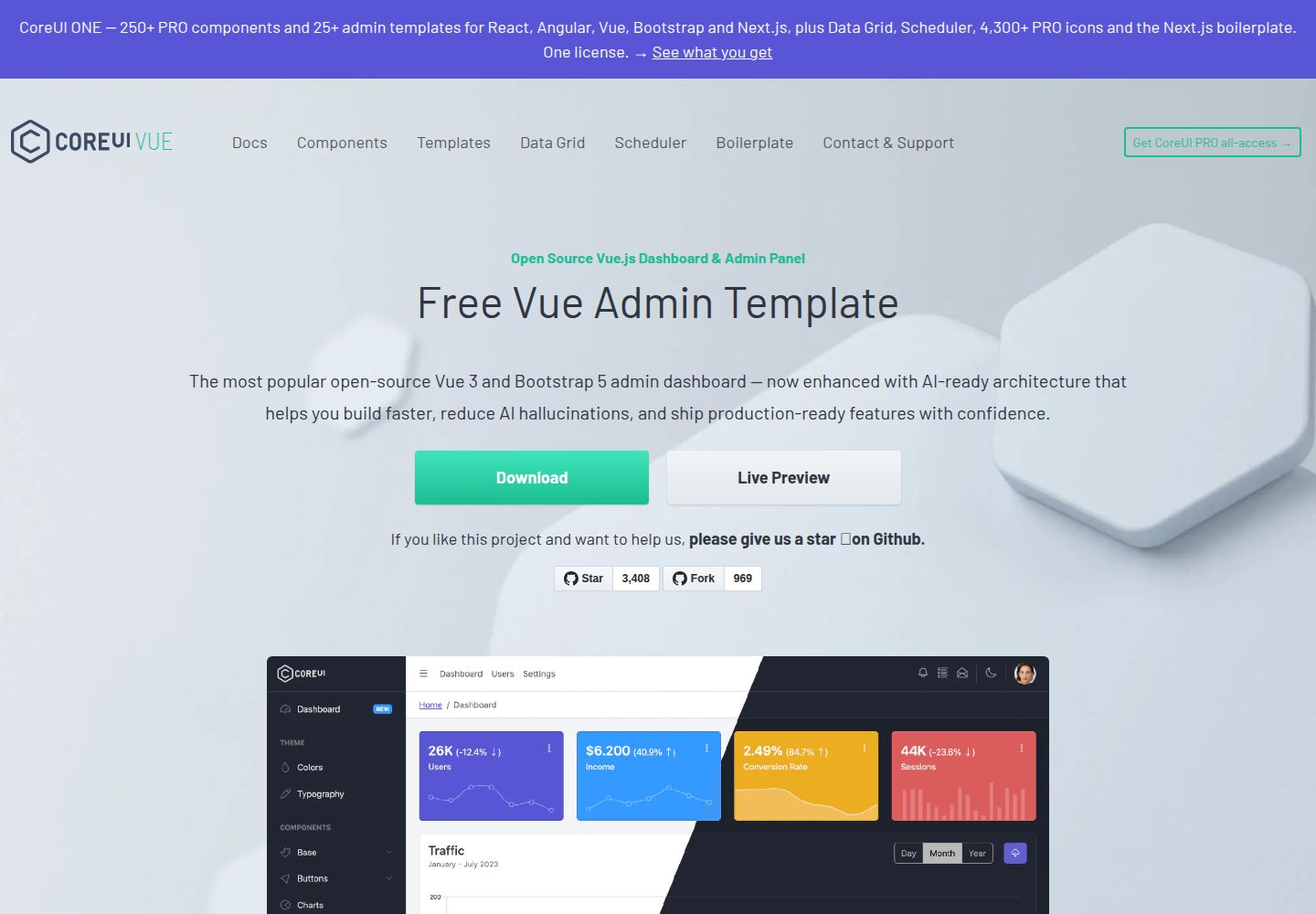
coreui-free-vue-admin-template
Free Vue Admin & Dashboard Template Built for AI-Assisted Development
Vue · 后台
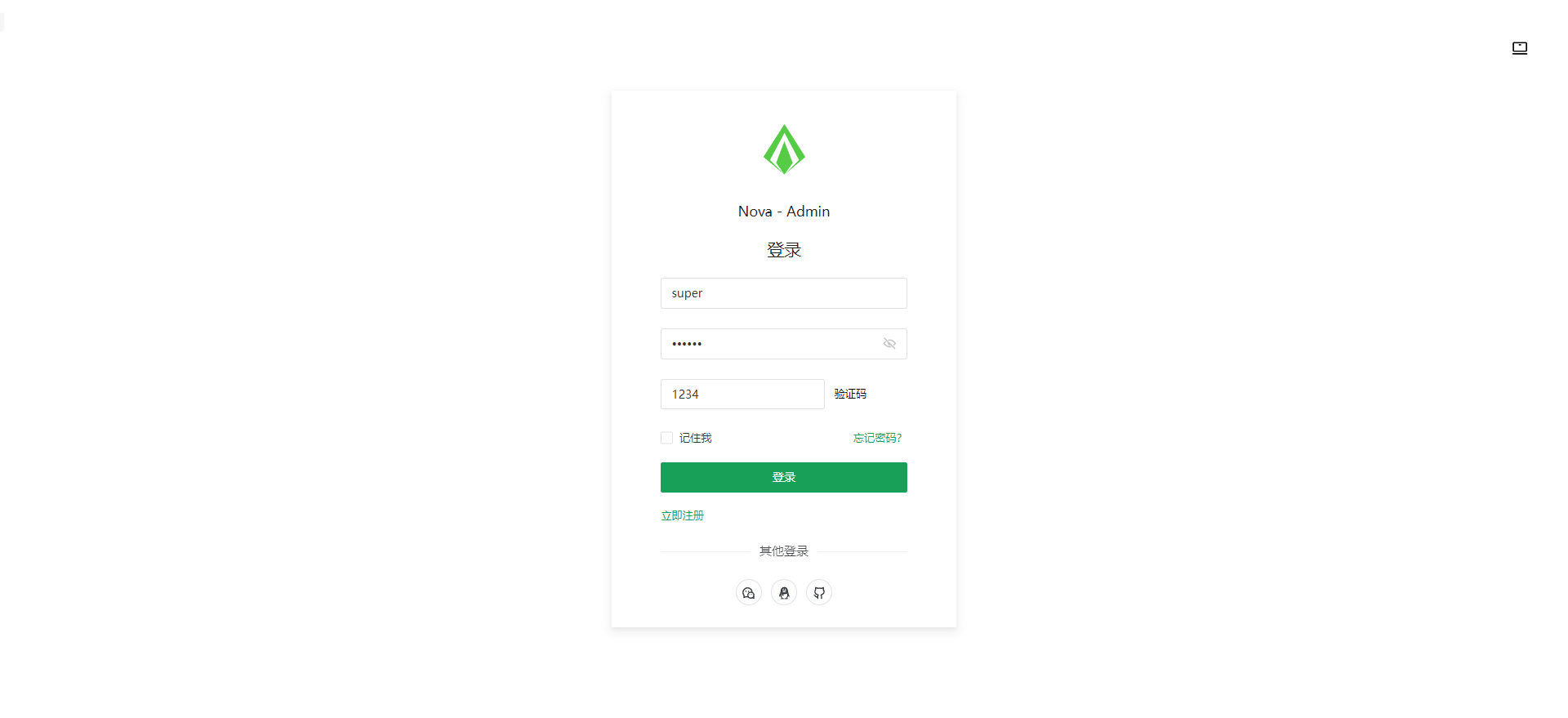
nova-admin
A simple and flexible admin template based on Vue3, Vite, TypeScript, NaiveUI
Vue · 后台