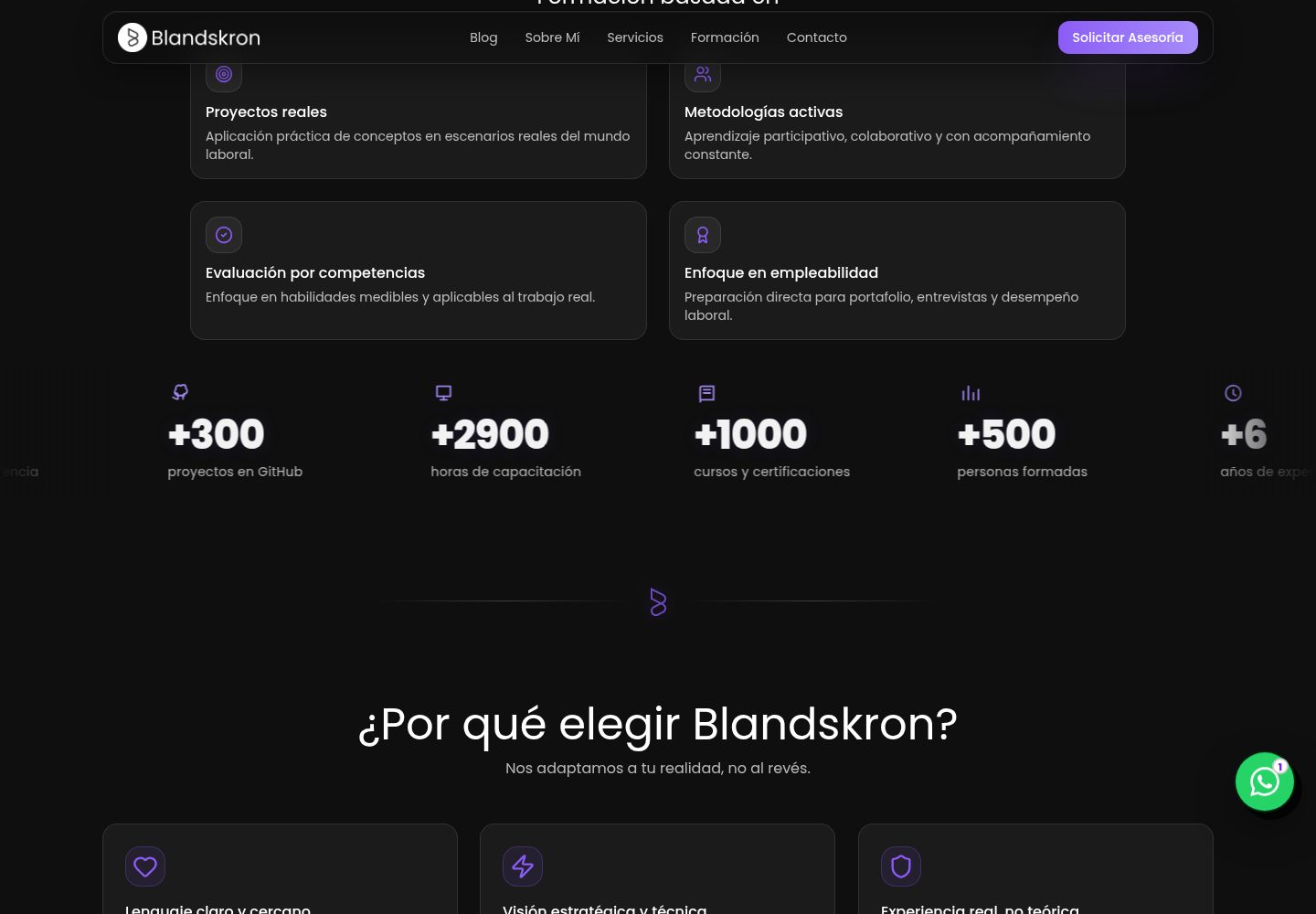
展示 Django 从 HTTP 请求到模板渲染的完整流程
Django后台
m6-l1-p1-explorador-django — Django 后台模板
作者 Blandskron
Django 教学项目,用于观察从 HTTP 请求到模板渲染的完整流程,包含 Docker 与本地运行说明。
看看你的网站会是什么样
浏览真实页面截图,比较内容排版与手机效果。点击下方缩略图切换,放大查看整页细节。
全部页面与视图 3
截图用于了解视觉与布局,交互效果请以实际项目为准。
采集于 2026-10-15查看来源
值得关注的模板亮点
从已有项目资料中,快速了解它的特点。
提供 Docker Compose 一键启动方式,自动完成迁移和创建管理员
包含本地 venv 运行步骤,覆盖 Windows、Linux 和 macOS
附带自动化测试,可验证 URL 和数据显示
提供从零构建项目的课堂实践指南
模板详细介绍
这是一个面向教学的最小 Django 项目,目的是直观展示 Django 内部从 URL 接收到渲染模板并生成 HTML 响应的过程。项目采用经典单体架构,包含项目配置目录 explorador_django、应用模块 arquitectura、模板目录 templates,以及 Dockerfile 和 docker-compose.yml。README 提供了两种运行方式:使用 Docker Compose 快速启动,或在本地通过 venv 安装依赖并运行开发服务器。项目还包含自动化测试,并附带理论指南和 Docker 教学文档。README 未说明具体 Django 版本、性能指标或生产部署方案。
Django后台
适合你的项目吗?
适用场景
- 课堂教学中演示 Django 的请求-响应周期和 MTV 架构
- 学生按步骤从零搭建 Django 项目以理解初始化过程
- 使用 Docker 快速启动环境进行开发或学习
- 通过自动化测试验证 URL 路由和视图数据展示
适合人群
- Django 初学者
- 教授 Django 内部流程的教师
- 需要最小可运行示例的开发者
上手与定制指南
结合仓库当前版本的说明,按下面的资料检查内容、配置与运行要求。
- 1
Docker 方式:在项目根目录运行 docker compose up --build,访问 http://127.0.0.1:8000/,管理员账号 admin,密码 adminpass123
- 2
本地方式:需 Python 3.10 或更高版本,创建并激活 venv,运行 pip install -r requirements.txt,然后 python manage.py migrate
- 3
本地运行开发服务器:python manage.py runserver,访问 http://127.0.0.1:8000/
- 4
运行测试:本地使用 python manage.py test,Docker 中使用 docker compose exec web python manage.py test
- 5
README 未提供生产环境部署说明或具体 Django 版本号
授权与来源资料
使用条件与限制
免费使用 · 保留许可声明本次收录的是公开仓库中采用 MIT 许可的免费版本;免费范围为该版本代码,不代表外部服务或第三方素材免费。
使用时需要遵守
- 允许免费使用、修改、商用和分发该版本代码。
- 分发代码副本或实质性部分时,保留原作者版权声明和完整 MIT 许可声明。
- 代码按现状提供;担保与责任限制以原许可证及适用法律为准。
额外费用与待核对事项
- 演示图片、字体、图标及其他第三方素材需按各自许可核对,不能仅凭代码的 MIT 许可判断。
- 域名、托管、数据库、支付或 AI 等外部服务可能另外收费。
- 快速运行方式依赖 Docker Desktop,需先在本机安装该外部软件。
- Docker 方式自动创建的管理员账号固定为 admin。
- Docker 方式自动创建的管理员密码固定为 adminpass123,仅适合教学演示。
- 本地运行需要 Python 3.10 或更高版本。
- 本地运行需要更新 pip 包管理器。
- 本地运行需先安装 requirements.txt 中的依赖。
- 本地运行需先执行数据库迁移。
- 本地访问管理后台需自行创建超级用户。
查看原文依据
Permission is hereby granted, free of charge
许可证原文
La vía más rápida e independiente del sistema operativo. No requiere instalar Python o Django en tu máquina real, solo tener instalado [Docker Desktop](https://www.docker.com/products/docker-desktop/).
README 原文
* **Usuario:** `admin`
README 原文
* **Contraseña:** `adminpass123`
README 原文
* Python 3.10 o superior instalado.
README 原文
* Gestor de paquetes `pip` actualizado.
README 原文
pip install -r requirements.txt
README 原文
python manage.py migrate
README 原文
https://github.com/Blandskron/m6-l1-p1-explorador-django/blob/main/LICENSEhttps://github.com/Blandskron/m6-l1-p1-explorador-django/blob/main/README.mdpython manage.py createsuperuser
README 原文
DeepSeek 根据仓库许可证和 README 整理 ·2026-10-15。结果仅覆盖已读取资料,依赖、图片、字体及后续条款变更以各自原文为准。
项目核对记录与介绍依据
模板资料
- 来源平台
- GitHub
- 资料与维护参考分
- 资料较完整 · 83 / 100
- 技术栈
- Django
- 网站类型
- 后台
这个分数如何计算
本站按许可资料(最高30分)、演示链接(12分)、预览图(10分)、Star数(15分)、记录的维护时间(15分)、描述完整度(8分)、功能记录(5分)和分类资料(5分)计算。它不是代码、安全或性能测试,也不是 Google 评分;有链接不代表已实测可用。
这个项目需要核对什么
- 记录的仓库更新时间
- 2026-06-07
- 截图检查日期
- 2026-10-15
已收录演示链接。请用你的内容与屏幕尺寸检查;有演示不代表表单、认证或支付已经可用。
目录记录的主要技术栈是 Django。请通过依赖清单和锁文件核对实际版本与托管要求。这些说明基于收录资料,不代表代码审计或部署实测。
查看具体选型方法 →介绍的制作与核对状态
介绍由 AI 辅助整理目录与仓库资料。仓库作者不等于这篇介绍的审核者。
审核声明: codex-user-requested-batch-review-20261017 · 2026-10-16
查看当时使用的来源资料
SHA-256: b5eaaf3fe0fb5270e5d8b81d82804c7ed8cfd057aaad2597d513760a3821b486
2026-10-15T14:29:21.023Z
来源文件 / 仓库# Explorador de Arquitectura y Flujo de Django
Proyecto didáctico **mínimo** para observar de manera práctica y visual cómo funciona Django internamente desde que llega una URL (HTTP Request) hasta que se renderiza un template y se genera el HTML de respuesta (HTTP Response).
---
## 📂 Estructura del Proyecto
Este proyecto está organizado bajo una arquitectura monolítica clásica:
* `explorador_django/`: Directorio raíz del proyecto Django (configuraciones, enrutador global `urls.py`, `settings.py`).
* `arquitectura/`: Aplicación modular de Django que maneja el enrutamiento interno, vistas (`views.py`), modelos (`models.py`) y pruebas (`tests.py`).
* `templates/`: Plantillas HTML organizadas con herencia de componentes (`base.html` y plantillas de vista).
* `Dockerfile` & `docker-compose.yml`: Configuración de dockerización para automatizar el desarrollo.
* `introduccion_django.md`: Guía de estudio teórica sobre conceptos clave de Django, arquitectura MTV y entornos virtuales.
* `docker_guide.md`: Guía didáctica específica sobre el uso y configuración de Docker para estudiantes.
---
## ⚡ Opción A: Ejecución Rápida con Docker (Recomendado)
La vía más rápida e independiente del sistema operativo. No requiere instalar Python o Django en tu máquina real, solo tener instalado [Docker Desktop](https://www.docker.com/products/docker-desktop/).
### 1. Iniciar el contenedor
Abre la terminal en la carpeta raíz del proyecto y ejecuta:
```bash
docker compose up --build
```
*Este comando compilará la imagen de Python, instalará las librerías, aplicará las migraciones y configurará un superusuario administrador automáticamente.*
### 2. Acceder a la aplicación
* **Sitio Web:** [http://127.0.0.1:8000/](http://127.0.0.1:8000/)
* **Panel de Administración:** [http://127.0.0.1:8000/admin/](http://127.0.0.1:8000/admin/)
* **Usuario:** `admin`
* **Contraseña:** `adminpass123`
### 3. Detener la ejecución
Para detener los contenedores y liberar los puertos, presiona `CTRL + C` en tu terminal, o ejecuta:
```bash
docker compose down
```
---
## 🛠️ Opción B: Ejecución en Entorno Local (Tradicional)
Si prefieres ejecutar el proyecto utilizando un entorno virtual local (`venv`):
### Requisitos previos
* Python 3.10 o superior instalado.
* Gestor de paquetes `pip` actualizado.
### Paso 1: Crear y activar el entorno virtual
En la raíz del proyecto, ejecuta:
* **Windows (PowerShell):**
```powershell
python -m venv venv
.\venv\Scripts\Activate.ps1
```
* **Windows (CMD):**
```cmd
python -m venv venv
venv\Scripts\activate.bat
```
* **Linux / macOS:**
```bash
python3 -m venv venv
source venv/bin/activate
```
### Paso 2: Instalar dependencias
```bash
pip install -r requirements.txt
```
### Paso 3: Aplicar migraciones iniciales
```bash
python manage.py migrate
```
### Paso 4: Crear superusuario (Opcional)
Para acceder al panel de administración `/admin/` localmente:
```bash
python manage.py createsuperuser
```
*(Ingresa el usuario, correo electrónico y contraseña que prefieras).*
### Paso 5: Levantar el servidor de desarrollo
```bash
python manage.py runserver
```
* Abre tu navegador en [http://127.0.0.1:8000/](http://127.0.0.1:8000/)
* Para apagar el servidor local, presiona `CTRL + C`.
* Para desactivar el entorno virtual, escribe `deactivate`.
---
## 🧪 Pruebas Unitarias Automatizadas
El proyecto incluye pruebas automatizadas para validar el correcto funcionamiento de las URLs y la visualización de datos:
* **Ejecutar pruebas localmente:**
```bash
python manage.py test
```
* **Ejecutar pruebas dentro de Docker:**
```bash
docker compose exec web python manage.py test
```
---
## 📝 Taller Práctico: Construcción del Proyecto desde Cero
Si deseas replicar este proyecto paso a paso en clase con tus estudiantes para enseñar la fase de inicialización, sigue esta guía:
1. **Crear carpeta del proyecto y entrar:**
```bash
mkdir explorador_django
cd explorador_django
```
2. **Crear y activar el entorno virtual (`venv`):**
*(Ver los comandos de activación según el sistema operativo en la Sección Opción B).*
3. **Instalar Django:**
```bash
pip install django
```
4. **Inicializar el proyecto Django:**
```bash
django-admin startproject explorador_django .
```
*(El punto `.` al final es crucial para crear el proyecto en el directorio actual).*
5. **Crear la aplicación modular:**
```bash
python manage.py startapp arquitectura
```
6. **Registrar la aplicación y configurar plantillas:**
* En `explorador_django/settings.py`, agrega `'arquitectura'` en `INSTALLED_APPS`.
* En la misma sección `settings.py`, configura `'DIRS': [BASE_DIR / 'templates']` dentro de la lista `TEMPLATES`.
7. **Configurar el enrutador global y local:**
* En `explorador_django/urls.py`, incluye las URLs de la aplicación usando `include("arquitectura.urls")`.
* Crea el archivo `arquitectura/urls.py` y define las rutas (`home`, `flujo`, `mvc`) mapeándolas a `views.py`.
8. **Crear carpetas de templates:**
* Crea un directorio `templates/` en la raíz.
* Crea un subdirectorio `templates/arquitectura/` para organizar los templates de la app.
9. **Implementar Vistas, Modelos y Plantillas:**
* Desarrolla la clase del modelo en `models.py`.
* Genera y aplica los archivos de migración:
```bash
python manage.py makemigrations arquitectura
python manage.py migrate
```
* Registra el modelo en `admin.py` para habilitar su edición desde el panel.
* Define la lógica de respuesta en `views.py` e implementa los templates HTML correspondientes.
---
## 📚 Documentación Complementaria de Estudio
* 📖 **Guía Teórica de Django y MTV:** Consulta [introduccion_django.md](file:///c:/Users/BlandskronNotebook/Documents/updatesGitHubs/Django/M6/M6-L1-D1-ExploradorDjango/introduccion_django.md) para estudiar a fondo el ciclo Request-Response, el patrón MTV, el principio DRY y el manejo de entornos virtuales.
* 🐳 **Guía Didáctica de Docker:** Consulta [docker_guide.md](file:///c:/Users/BlandskronNotebook/Documents/updatesGitHubs/Django/M6/M6-L1-D1-ExploradorDjango/docker_guide.md) para aprender detalladamente cómo Docker encapsula y automatiza la ejecución del servidor de Django.
---
## 📄 Licencia
Este proyecto está bajo la **Licencia MIT**. Siéntete libre de utilizarlo, modificarlo y distribuirlo de forma gratuita en tus lecciones y cursos. Consulta el archivo [LICENSE](file:///c:/Users/BlandskronNotebook/Documents/updatesGitHubs/Django/M6/M6-L1-D1-ExploradorDjango/LICENSE) para más detalles.
看看同类模板
对比同技术栈与用途的模板,找到更适合的视觉与内容结构。
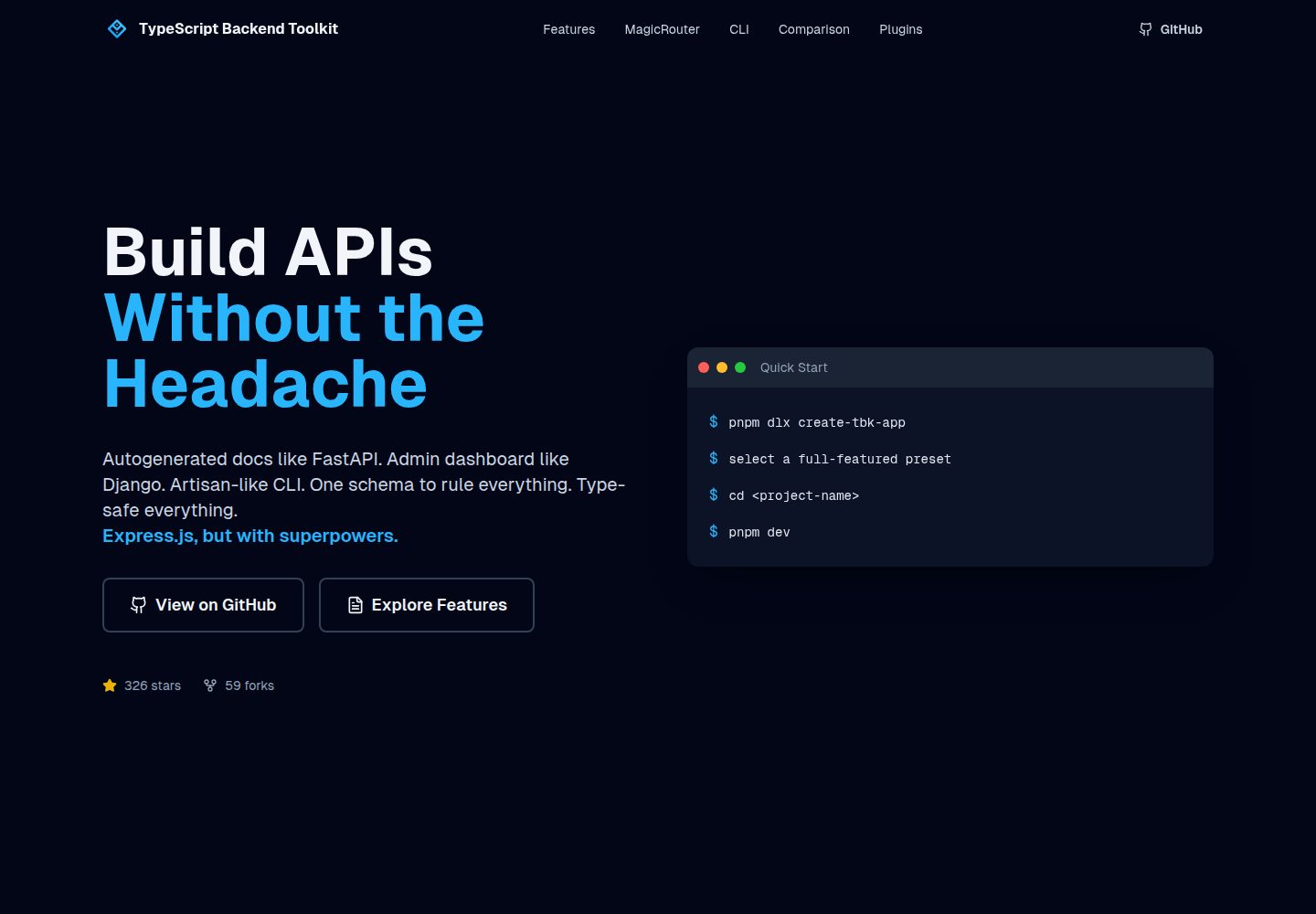
typescript-backend-toolkit
Production-ready Express.js/TypeScript framework with auto-generated OpenAPI, Artisan-style CLI, plugin system…
Django · 后台
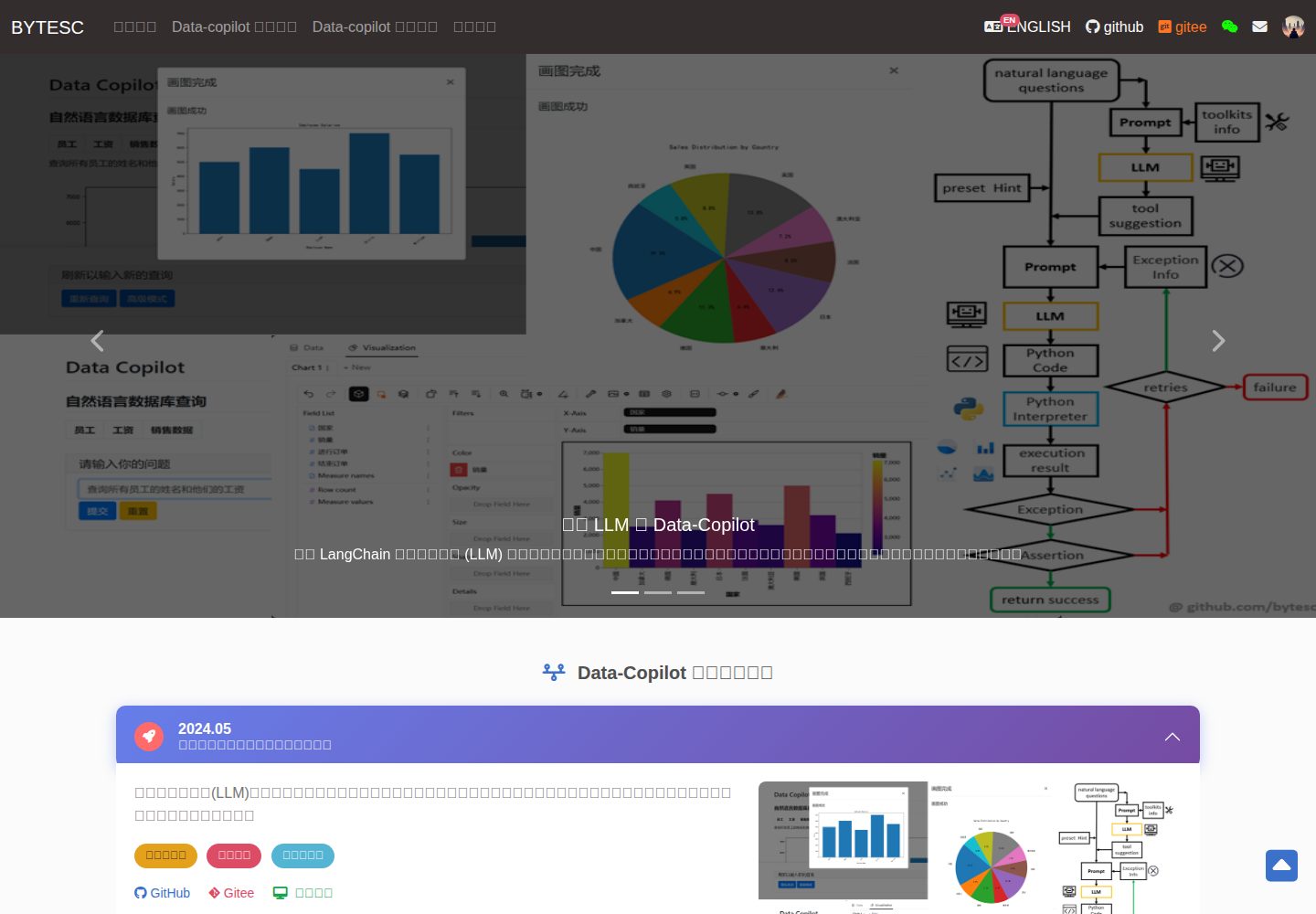
Django_Management_System_template
✨ 基于 Django 和 Mysql 的信息管理系统模板 ✨。 后台管理系统,OA ,表单系统,管理员系统,数据库管理系统模板,数据库访问模板。
Django · 后台
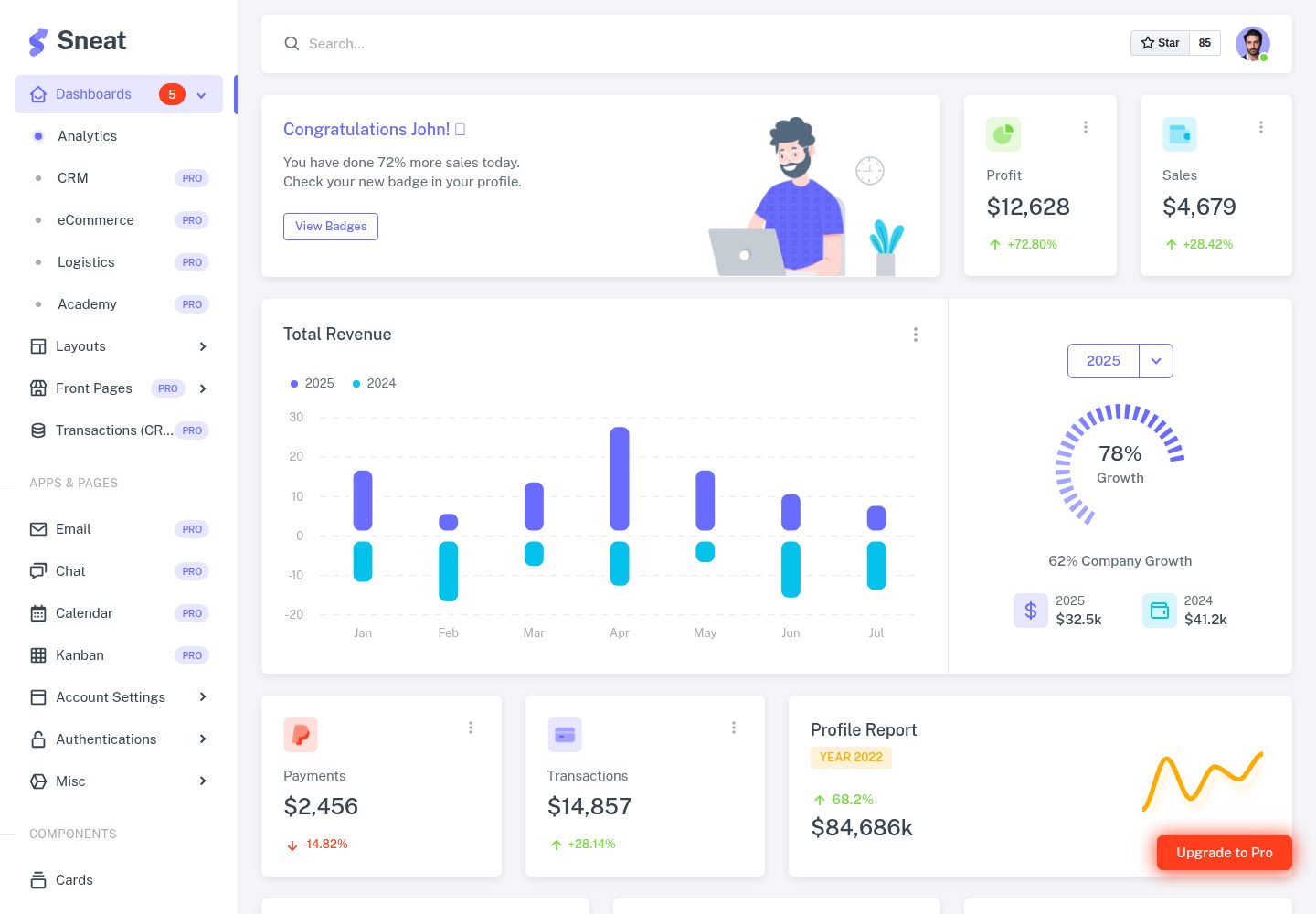
sneat-bootstrap-html-django-admin-template-free
Most Powerful & Comprehensive Free Django HTML Admin Dashboard Template built for developers! :rocket:
Django · 后台
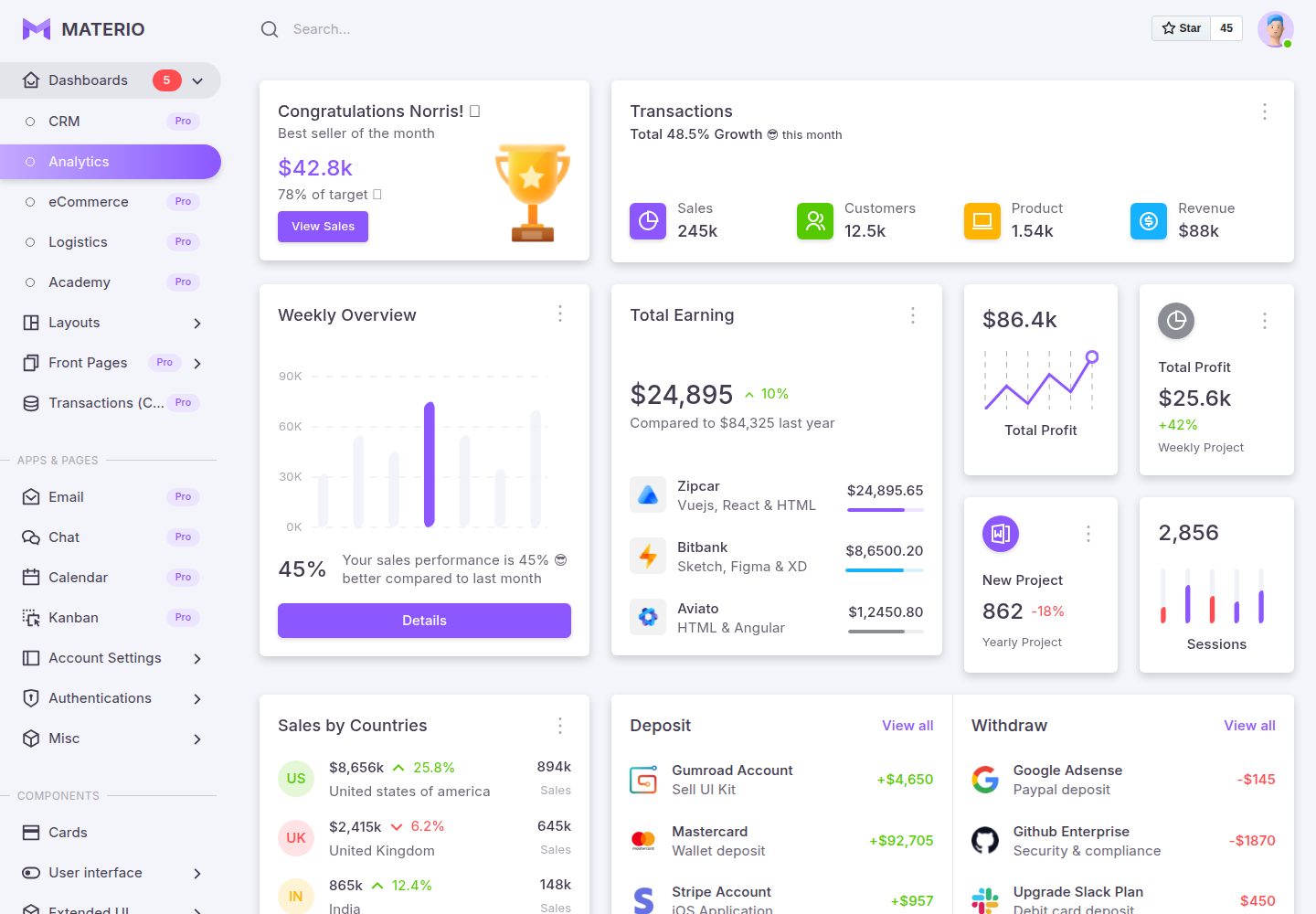
materio-bootstrap-html-django-admin-template-free
Most Powerful & Comprehensive Free Django HTML Admin Dashboard Template built for developers! :rocket:
Django · 后台
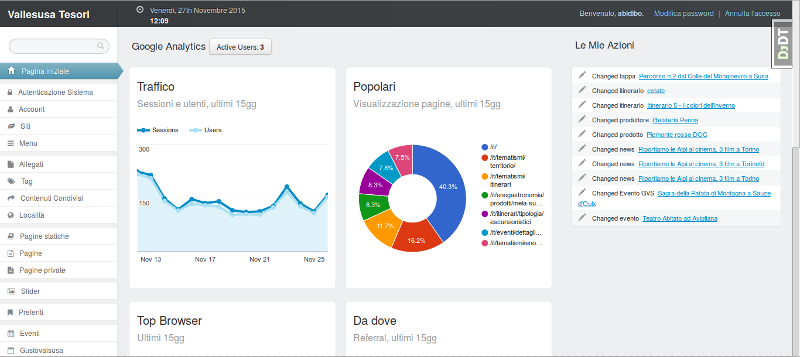
django-otto-admin
Django admin customization app for django-suit, providing google analytics widgets in the admin index template
Django · 后台
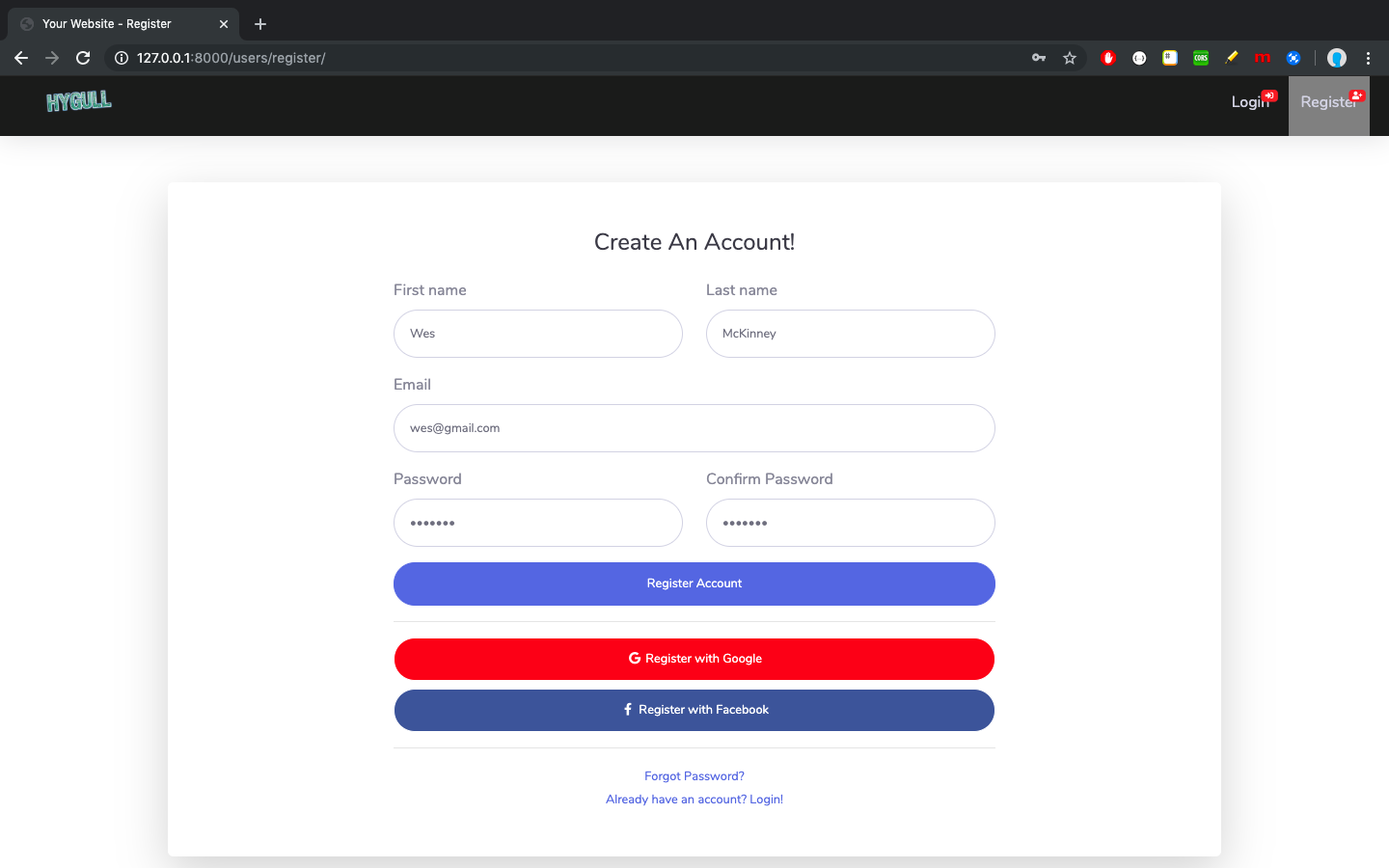
sbadmin
Django bootstrapped template integration for Admin
Django · 后台