完全基于 Markdown 编写内容,保存后侧边栏自动显示新文章
VitePress文档
vitepress-tutorial-template-cn — VitePress 文档模板
作者 lucas-c-lin
一个基于 VitePress 的中文教程网站模板,提供从安装到部署的完整中文使用手册,适合快速搭建知识分享类静态网站。
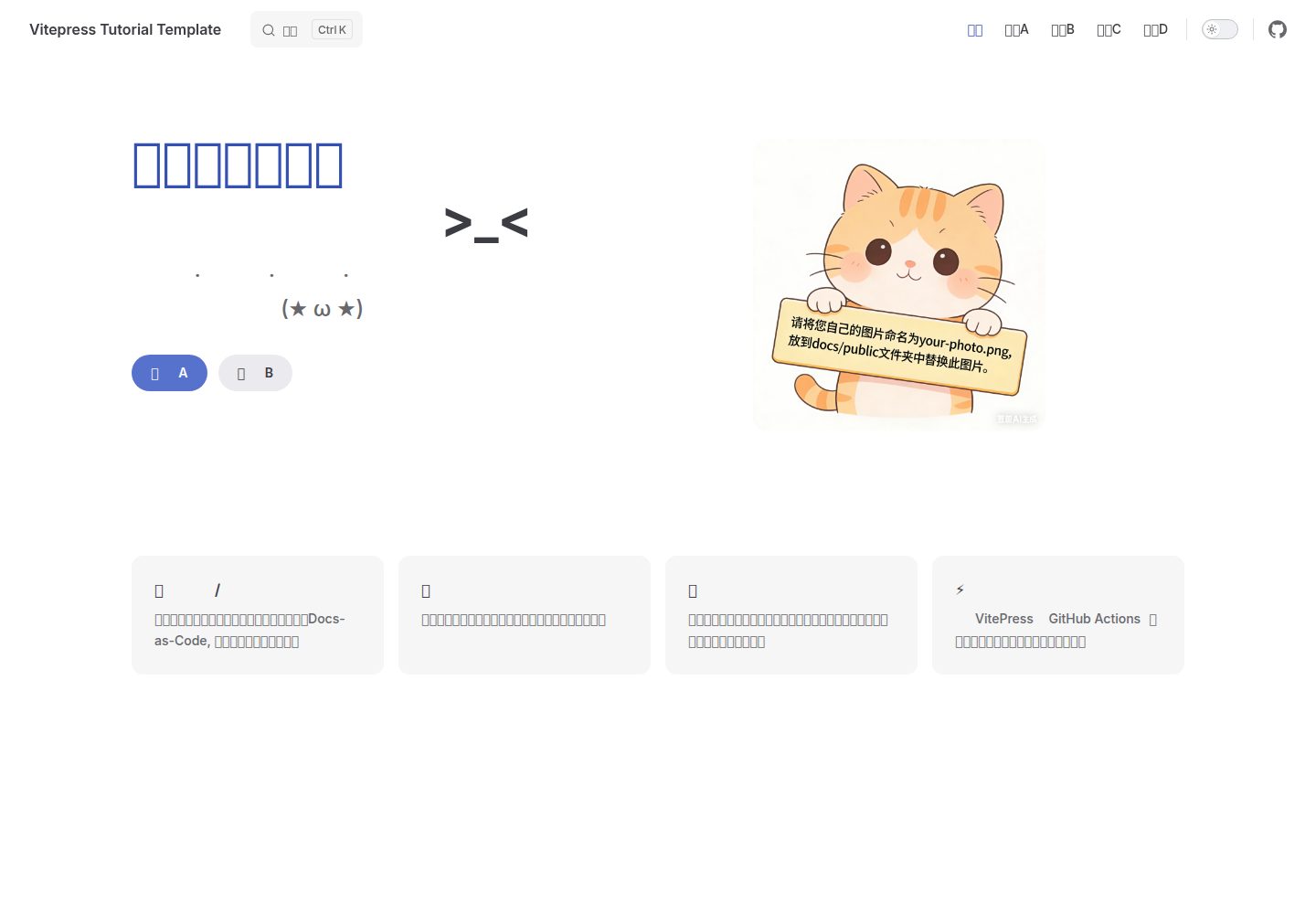
看看你的网站会是什么样
浏览真实页面截图,比较内容排版与手机效果。点击下方缩略图切换,放大查看整页细节。
全部页面与视图 2
截图用于了解视觉与布局,交互效果请以实际项目为准。
采集于 2026-10-17查看来源
值得关注的模板亮点
从已有项目资料中,快速了解它的特点。
提供从环境准备到 GitHub Pages 部署的七步中文操作指南
首页 hero、按钮和功能特性区域集中在 docs/index.md 中修改
预设 content_A、content_B、content_C 三个内容分类文件夹
开发服务器支持热更新,修改后浏览器自动刷新
包含本地构建与预览命令,构建产物输出到 docs/.vitepress/dist/
模板详细介绍
该模板是一个基于 VitePress 的中文教程网站起始项目,README 以七步教程形式说明了从环境准备、下载模板、安装依赖、自定义首页与导航、添加 Markdown 文章、本地调试到构建并部署至 GitHub Pages 的完整流程。模板预设了 content_A、content_B、content_C 三个内容分类文件夹,首页包含 hero、actions 和 features 区域,可通过 docs/index.md 修改。站点配置文件位于 docs/.vitepress/config.mts,README 提及可在此修改导航栏、标题等,但未展开全部配置项。README 未提供依赖清单、具体框架版本、性能数据或生产就绪程度说明,也未说明除 GitHub Pages 外的其他部署方式。
VitePress文档
适合你的项目吗?
适用场景
- 个人或团队搭建中文知识分享、教程或文档类静态网站
- 新手按照 README 步骤从零开始学习 VitePress 项目搭建与部署
- 将 Markdown 笔记整理为带导航和侧边栏的在线网站
- 通过 GitHub Template 快速创建独立仓库并发布到 GitHub Pages
适合人群
- 需要中文教程引导的 VitePress 初学者
- 希望用 Markdown 维护知识库内容的写作者或知识工作者
- 计划将静态网站免费托管在 GitHub Pages 上的个人或小团队
上手与定制指南
结合仓库当前版本的说明,按下面的资料检查内容、配置与运行要求。
- 1
需预先安装 Node.js(README 推荐 18+ 版本)、Git 和代码编辑器(推荐 VS Code)
- 2
通过 GitHub Template 或下载 ZIP 获取模板后,在项目文件夹执行 npm install 安装依赖
- 3
运行 npm run docs:dev 启动本地开发服务器,默认访问 http://localhost:5173
- 4
部署到 GitHub Pages 前需在 docs/.vitepress/config.mts 中设置 base 为仓库名路径
- 5
执行 npm run docs:build 构建,并在 GitHub 仓库 Settings → Pages 中将 Source 设为 GitHub Actions
授权与来源资料
使用条件与限制
免费使用 · 保留许可声明本次收录的是公开仓库中采用 MIT 许可的免费版本;免费范围为该版本代码,不代表外部服务或第三方素材免费。
使用时需要遵守
- 允许免费使用、修改、商用和分发该版本代码。
- 分发代码副本或实质性部分时,保留原作者版权声明和完整 MIT 许可声明。
- 代码按现状提供;担保与责任限制以原许可证及适用法律为准。
额外费用与待核对事项
- 演示图片、字体、图标及其他第三方素材需按各自许可核对,不能仅凭代码的 MIT 许可判断。
- 域名、托管、数据库、支付或 AI 等外部服务可能另外收费。
- 运行环境要求:需预先安装 Node.js(README 推荐 18+ 版本)。
- 需预先安装 Git,用于下载和管理代码。
- 需自备代码编辑器,README 推荐使用 VS Code。
- 使用 GitHub Template 方式需先注册 GitHub 账号。
- 部署依赖 GitHub Pages 这一外部托管服务;README 称其为 GitHub 免费提供的静态网站托管服务。
- 部署到 GitHub Pages 前需在 docs/.vitepress/config.mts 中把 base 设为仓库名路径,否则站点链接不正确。
- 需在 GitHub 仓库 Settings → Pages 中将 Source 设为 GitHub Actions 才能发布。
- README 建议后续部署使用 GitHub,因此推荐用 GitHub Template 方式而非直接下载 ZIP。
查看原文依据
Permission is hereby granted, free of charge
许可证原文
1. **Node.js** — 这是一个 JavaScript 运行环境
README 原文
2. **Git** — 用来下载和管理代码
README 原文
3. **编辑器** — 推荐 VS Code(免费好用)
README 原文
**第一次操作的用户,先注册 GitHub:**
README 原文
GitHub Pages 是 GitHub 免费提供的静态网站托管服务。跟着下面步骤做,你的网站就能上线了。
README 原文
base: '/你的仓库名/',
README 原文
- 第一个下拉菜单 **Source** 选择 **Github Actions**
README 原文
https://github.com/lucas-c-lin/vitepress-tutorial-template-cn/blob/main/LICENSEhttps://github.com/lucas-c-lin/vitepress-tutorial-template-cn/blob/main/README.md> ⚠️ 小建议:后面部署的时候需要用 GitHub,所以推荐还是用方法 A 比较好!
README 原文
DeepSeek 根据仓库许可证和 README 整理 ·2026-10-17。结果仅覆盖已读取资料,依赖、图片、字体及后续条款变更以各自原文为准。
项目核对记录与介绍依据
模板资料
- 来源平台
- GitHub
- 资料与维护参考分
- 资料较完整 · 83 / 100
- 技术栈
- VitePress
- 网站类型
- 文档
这个分数如何计算
本站按许可资料(最高30分)、演示链接(12分)、预览图(10分)、Star数(15分)、记录的维护时间(15分)、描述完整度(8分)、功能记录(5分)和分类资料(5分)计算。它不是代码、安全或性能测试,也不是 Google 评分;有链接不代表已实测可用。
这个项目需要核对什么
- 记录的仓库更新时间
- 2026-03-25
- 截图检查日期
- 2026-10-17
已收录演示链接。请用你的内容与屏幕尺寸检查;有演示不代表表单、认证或支付已经可用。
目录记录的主要技术栈是 VitePress。请通过依赖清单和锁文件核对实际版本与托管要求。这些说明基于收录资料,不代表代码审计或部署实测。
查看具体选型方法 →介绍的制作与核对状态
介绍由 AI 辅助整理目录与仓库资料。仓库作者不等于这篇介绍的审核者。
审核声明: codex-user-requested-batch-review-20261018 · 2026-10-18
查看当时使用的来源资料
SHA-256: e4bc3c035afc9061a12389b77b32c346aa551b81f9a9d47787cac7020126d56d
2026-10-17T10:59:07.358Z
来源文件 / 仓库# VitePress 知识分享类网站模板使用手册
这是一个基于 [VitePress](https://vitepress.dev/) 的中文教程网站模板。它以简约风格设计。无论你是程序员、写手还是知识工作者,都可以用它快速搭建一个专业的知识分享网站。
**关键特性:**
- 📝 完全基于 Markdown,自动生成网站
- ⚡ 超快的开发和构建速度
- 🎨 干净美观的风格设计
- 🔄 实时预览,改完立即看到效果
- 📱 自适应手机和电脑屏幕
[模板预览](https://lucas-c-lin.github.io/vitepress-tutorial-template-cn/)
[本教程的飞书文档版](https://my.feishu.cn/docx/W9yed2jjqoB01qxkeBmcLHqUn0e?from=from_copylink)
*一个我与Gemini, Claude共同创作的项目*
## 目录
- [第一步:做好准备](#第一步做好准备)
- [需要什么?](#需要什么)
- [第二步:把模板下载到电脑](#第二步把模板下载到电脑)
- [先规划你的工作文件夹](#先规划你的工作文件夹)
- [方法 A:用 GitHub Template](#方法-a用-github-template推荐)
- [方法 B:直接下载](#方法-b直接下载如果不想用-github)
- [第三步:安装依赖并启动](#第三步安装依赖并启动)
- [第四步:自定义你的网站](#第四步自定义你的网站)
- [改首页](#改首页)
- [改导航按钮](#改导航按钮)
- [改功能特性](#改功能特性)
- [第五步:添加你的内容](#第五步添加你的内容)
- [文件夹结构](#文件夹结构)
- [怎么加文章](#怎么加文章)
- [添加图片](#添加图片)
- [第六步:实时调试和预览](#第六步实时调试和预览)
- [热更新](#热更新)
- [查看实时效果](#查看实时效果)
- [停止开发服务器](#停止开发服务器)
- [第七步:构建和部署准备](#第七步构建和部署准备)
- [本地构建](#本地构建)
- [本地预览构建结果](#本地预览构建结果)
- [部署到 GitHub Pages](#部署到-github-pages)
---
## 第一步:做好准备
### 需要什么?
1. **Node.js** — 这是一个 JavaScript 运行环境
- 去 [nodejs.org](https://nodejs.org/) 下载 LTS 版本(推荐 18+ 版本)
- 安装完了打开命令行,输入 `node --version`,有版本号就说明安装成功了
2. **Git** — 用来下载和管理代码
- 去 [git-scm.com](https://git-scm.com/) 下载安装
- 安装完打开命令行,输入 `git --version`,有版本号就成功了
3. **编辑器** — 推荐 VS Code(免费好用)
- 去 [code.visualstudio.com](https://code.visualstudio.com/) 下载安装
> 如果你是刚接触的新手,以上这些推荐安装时使用默认安装就行了,默认安装至你的C盘。
---
## 第二步:把模板下载到电脑
### 🎯 先规划你的工作文件夹
在开始之前,建议先给项目选个合适的存放位置。这样方便管理,后面也不容易找不到。
**文件夹位置建议:**
- **推荐** — 在某个固定的工作文件夹里,比如 `D:\My-Projects\`(Windows)或 `~/Documents/Projects/`(Mac)
- **避免** — 放在 `Desktop`(容易乱)或 `Documents` 的根目录(容易丢失)
**命名原则(新手必看):**
- 用英文或数字,不要用中文(避免路径问题)
- 用 `-` 或 `_` 分隔词语,不要用空格
- 名字要有意义,比如 `my-learning-hub` 比 `abc123` 好
- 例如:`my-blog`、`python-tutorial`、`markdown-docs`
### 方法 A:用 GitHub Template(最推荐!😊)
这是最简单的方法,一键生成,强烈推荐新手用。
**第一次操作的用户,先注册 GitHub:**
1. 点击右上角 **Sign up**
2. 填邮箱、密码、用户名,按提示完成注册(中国大陆邮箱也可以)
**创建你的项目仓库:**
1. 打开这个模板项目的 GitHub 页面 *(就是现在这个页面)*
2. 点击页面右上方绿色的 **Use this template** 按钮
3. 选择 **Create a new repository**
4. 填写信息:
- **Repository name** — 填你想要的项目名,比如 `my-learning-hub`(必填)
- **Description** — 可选,简单描述一下,比如"我的学习笔记网站"
- **Public/Private** — 选 **Public**(如果想公开分享)或 **Private**(仅自己看)
5. 点击 **Create repository from template**
6. 等个 2-3 秒,你的仓库就创建好了!
现在你在 GitHub 上有了自己的项目仓库。下面要把它下载到本地电脑。
**把仓库下载到电脑:**
1. 打开你新建的仓库(网页上会自动跳转)
2. 点击绿色的 **Code** 按钮
3. 选择 **HTTPS** 标签页(通常是默认)
4. 复制那个网址(看起来像 `https://github.com/你的用户名/项目名.git`)
5. 打开电脑上的命令行:
- **Windows** — 按 Win + R,输入 `cmd`,回车
- **Mac** — 打开 Terminal(按 Command + Space,输入 terminal)
6. 进入你想放代码的工作文件夹:
```bash
cd D:\My-Projects
#注意斜杠方向:\
```
把 `D:\My-Projects` 换成你实际的路径。
7. 现在下载仓库:
```bash
git clone 你复制的网址
```
把 `你复制的网址` 换成刚才复制的链接。整个会是这样:
```bash
git clone https://github.com/your-username/my-learning-hub.git
```
8. 下载完了,进入项目文件夹:
```bash
cd my-learning-hub
```
把 `my-learning-hub` 换成你的仓库名。
完成!你现在有了自己的项目副本。
>总结:
```bash
# 进入你的工作文件夹
cd D:\My-Projects
# 克隆这个模板(替换成实际的仓库链接)
git clone https://github.com/你的用户名/你的仓库名.git
```
### 方法 B:直接下载(如果不想用 GitHub)
如果你暂时不想用 GitHub 功能,也可以直接下载:
1. 打开这个模板的 GitHub 页面
2. 点击绿色的 **Code** 按钮
3. 选择 **Download ZIP**
4. 等下载完了,解压到你的工作文件夹
5. 用 VS Code 打开这个文件夹
> ⚠️ 小建议:后面部署的时候需要用 GitHub,所以推荐还是用方法 A 比较好!
---
## 第三步:安装依赖并启动
1. 在项目文件夹里打开命令行
- 用 VS Code 打开项目文件夹(**直接拖进去**或用 **"打开文件夹"选项**)*也就是上一步克隆的文件夹*
- 按 Ctrl + ~(波浪号)打开终端,或点菜单 **Terminal** → **New Terminal**
- ⚠️ **重要** — 看一下终端右下角显示的是什么。如果是 `pwsh` 或 `PowerShell`,点右下角的下拉箭头,选择 **Command Prompt** 或 **cmd.exe**
- 新手建议就用 Command Prompt(cmd),不要用 PowerShell,更稳定
2. 安装所需的包:
```bash
npm install
```
这会下载项目需要的所有代码库,可能需要几分钟。等完了继续。
3. 启动本地网站:
```bash
npm run docs:dev
```
看到类似 `Local: http://localhost:5173` 的信息,就说明成功了!
4. 用浏览器打开 `http://localhost:5173`,就能看到你的网站了。
---
## 第四步:自定义你的网站
### 改首页
打开 `docs/index.md` 这个文件,修改这些地方:
```markdown
hero:
name: "改成你的项目名"
text: "一句话说明你的网站是干什么的"
tagline: "可选:放一些副标题或愿景描述"
image:
src: /your-photo.png
alt: Logo 描述
```
**小贴士:** 图片放在 `docs/public/` 文件夹下,然后在 Markdown 里用 `/文件名` 引用。*本模板默认了`your-photo.png`
### 改导航按钮
首页上那两个大按钮("内容A" 和 "内容B"),也在 `docs/index.md` 里改:
```markdown
actions:
- theme: brand
text: 🚀 你的按钮名字
link: /content_A/A1
- theme: alt
text: 📊 另一个按钮
link: /content_B/B1
```
### 改功能特性
首页下面那块 features 区域,展示你网站的特色。也是在 `docs/index.md`:
```markdown
features:
- title: 📖 你的特性1
details: 简单描述一下
- title: 📊 你的特性2
details: 简单描述一下
```
---
## 第五步:添加你的内容
### 文件夹结构
项目预设了三个内容分类:
- `docs/content_A/` — 放第一类内容(比如教程)
- `docs/content_B/` — 放第二类内容(比如案例)
- `docs/content_C/` — 放第三类内容(比如资源)
### 怎么加文章
假设你想在 "内容A" 里加一篇文章:
1. 打开 `docs/content_A/` 文件夹
2. 新建一个 `.md` 文件(Markdown 格式),比如 `A2.md`
3. 写你的内容。最上面记得加标题:
```markdown
# 这是文章标题
## 第一部分
你的内容...
## 第二部分
继续写...
```
4. 保存后回到浏览器刷新,侧边栏会自动显示你的新文章!
### 添加图片
1. 把图片放在 `docs/public/` 文件夹
2. 在 Markdown 里用这样的方式引用:
```markdown

```
---
## 第六步:实时调试和预览
### 热更新
当你在 VS Code 里改了任何内容,保存后浏览器会**自动刷新**,立即显示最新效果。这就是开发的快乐!
### 查看实时效果
- 本地命令行运行着 `npm run docs:dev`
- 浏览器打开 `http://localhost:5173`
- 改代码 → 保存 → 自动刷新
就这么简单。
### 停止开发服务器
在命令行里按 `Ctrl + C`(Mac 上是 `Command + C`),网站就停了。要重新启动,再输入 `npm run docs:dev` 就行。
---
## 第七步:构建和部署准备
### 本地构建
当你觉得网站差不多了,想看看构建后的样子:
```bash
npm run docs:build
```
这会在 `docs/.vitepress/dist/` 里生成纯 HTML 文件,是最终要上线的东西。
### 本地预览构建结果
```bash
npm run docs:preview
```
这会让你在本地看看最终网站的样子,对标上线的真实效果。
### 部署到 GitHub Pages (十分推荐😺)
GitHub Pages 是 GitHub 免费提供的静态网站托管服务。跟着下面步骤做,你的网站就能上线了。
#### 第一步:修改 VitePress 配置
在部署之前,你需要改一个配置文件,这样网站链接才是对的。
1. 在 VS Code 左边文件树里,找到 `docs/.vitepress/config.mts`
2. 双击打开它
3. 找到最开头这一块:
```javascript
export default defineConfig({
title: "你的网站名",
description: "网站描述",
})
```
4. 在 `description` 下面加一行 `base` 配置:
```javascript
export default defineConfig({
title: "你的网站名",
description: "网站描述",
base: '/你的仓库名/',
// ... 其他配置
})
```
把 `你的仓库名` 替换成实际的仓库名。比如你的仓库叫 `my-learning-hub`,就写成:
```javascript
base: '/my-learning-hub/',
```
5. 按 Ctrl + S 保存文件
#### 第二步:本地构建
现在构建你的网站为最终的 HTML 文件。
1. 打开 VS Code 的终端(Ctrl + ~)
2. 输入命令:
```bash
npm run docs:build
```
3. 等构建完成。完成后你会看到绿色的 `✓` 符号和 `done` 的提示
4. 这时在左边文件树里,会多出一个文件夹 `docs/.vitepress/dist/`,这就是最终的网站文件
#### 第三步:提交代码到 GitHub
现在要把改动(包括配置文件和构建文件)上传到 GitHub。用 VS Code 的 Source Control 面板最方便:
**方法 A:用 VS Code 界面(推荐!)**
1. 点左边边栏的 **Source Control** 图标(长得像分叉的树,或者按 Ctrl + Shift + G)
2. 你会看到一个列表,里面显示了你改动过的文件
3. 在 **Message** 输入框里输入提交信息`必填!!!`,比如:`部署到 GitHub Pages`
4. 点上方的 **✓ Commit** 按钮(就是打勾的那个)
5. 然后点 **Sync Changes** 按钮(或者菜单里的 Push)
> 💡 第一次 sync 时可能会问你认证方式,按照提示用你的 GitHub 账号登录就行。
**方法 B:用命令行(如果界面不习惯)**
1. 打开 VS Code 的终端(Ctrl + ~)
2. 依次运行这些命令:
```bash
# 暂存所有改动
git add .
# 创建一个提交
git commit -m "部署到 GitHub Pages"
# 上传到 GitHub
git push
```
#### 第四步:在 GitHub 上启用 GitHub Pages
1. 用浏览器打开你的 GitHub 仓库网页
2. 点仓库名下方的 **Settings**(设置)
3. 左边菜单里找 **Pages**,点它
4. 在 **Build and deployment** 区域:
- 第一个下拉菜单 **Source** 选择 **Github Actions**
选择好以后,你去仓库名下方的顶部菜单栏里面选择**Actions**。你会看到一条提示,带着一个绿色圈圈,等绿色圈圈打勾之后,就说明你的网站发布在某个地址了。
你的网站链接就会是`https://你的用户名.github.io/你的项目库名`
#### 第五步:验证网站
1. 可以在浏览器地址栏输入上面所说的网址(注意替换成你自己的内容)
2. 可以在首页(**code**页的右边看到一个**deployment**,从那里点进去)
3. 可以回到刚刚**Settings**的**Pages**界面,会写着**Your site was last deployed to the `github-pages` environment by the Deploy VitePress site to Pages workflow.**。github-pages这几个字会带着一个链接,点开它试试!!!
> 📌 如果打不开,可能是 GitHub 还在部署,等个 1-2 分钟再试。或者按 F5 刷新试试。(注意去**Actions**区观察)
---
### 更新网站的步骤
以后只要想更新网站,就这样做:
1. 在 VS Code 里改代码、写文章
2. 打开 Source Control 面板(Ctrl + Shift + G)
3. 输入提交信息,点 Commit
4. 点 Sync Changes 或 Push
就这么简单!你的网站会自动更新。
---
## 一些常见问题
### Q: 改了东西但浏览器不更新?
A: 试试按 F5 或 Ctrl + R 强制刷新。如果还不行,检查一下命令行有没有报错。
### Q: 怎么改网站的导航栏、标题等?
A: 这些配置在 `docs/.vitepress/config.ts` 里。这个文件稍微复杂一点,但注释写得很清楚,配合 VitePress 官方文档看就行了。
### Q: 侧边栏的文章顺序怎么改?
A: VitePress 默认按字母顺序排列。要自定义顺序,需要在 `config.ts` 里手动配置侧边栏。
### Q: 可以用 markdown 写复杂的东西吗(比如代码高亮、表格)?
A: 完全可以!Markdown 支持代码块、表格、任务列表等,VitePress 还额外支持 Vue 组件。具体看[官方文档](https://vitepress.dev/guide/markdown)。
### Q: 项目文件夹可以删除或改名吗?
A: 慎重。`docs/` 里的 `.vitepress/` 文件夹和 `public/` 文件夹最好别动,其他的可以自由改。
---
## 项目结构速查
```
项目文件夹/
├── docs/ # 网站内容(这是重点!)
│ ├── index.md # 首页
│ ├── content_A/ # 内容分类 A
│ │ ├── A1.md
│ │ └── A2.md
│ ├── content_B/ # 内容分类 B
│ │ ├── B1.md
│ │ └── B2.md
│ ├── content_C/ # 内容分类 C
│ │ └── C1.md
│ ├── public/ # 静态文件(图片、logo 等)
│ └── .vitepress/ # VitePress 配置(重要!)
│ └── config.mts # 站点配置文件
├── package.json # 项目依赖和脚本
└── README.md # 这个文件!
```
---
## 快速命令速查
| 命令 | 作用 |
|------|------|
| `npm install` | 安装依赖 |
| `npm run docs:dev` | 启动本地开发服务器 |
| `npm run docs:build` | 构建生产版本 |
| `npm run docs:preview` | 预览构建结果 |
---
## 遇到问题?
- 多试试 F5 刷新
- 多问你的AI好朋友
---
**祝你创作愉快!** 🚀
看看同类模板
对比同技术栈与用途的模板,找到更适合的视觉与内容结构。
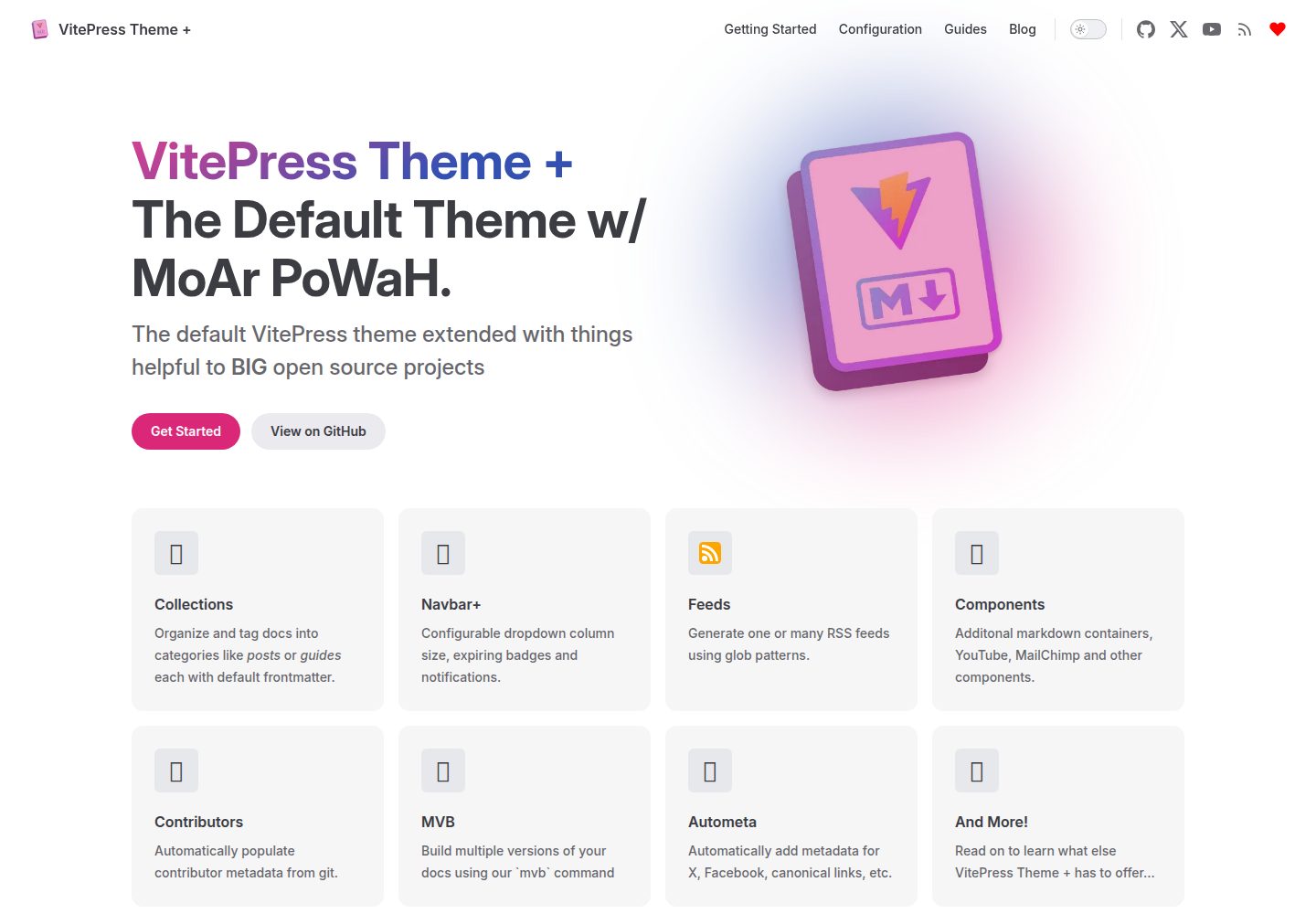
vitepress-theme-default-plus
The VitePress Default Theme with a little more POWAH
VitePress · 文档
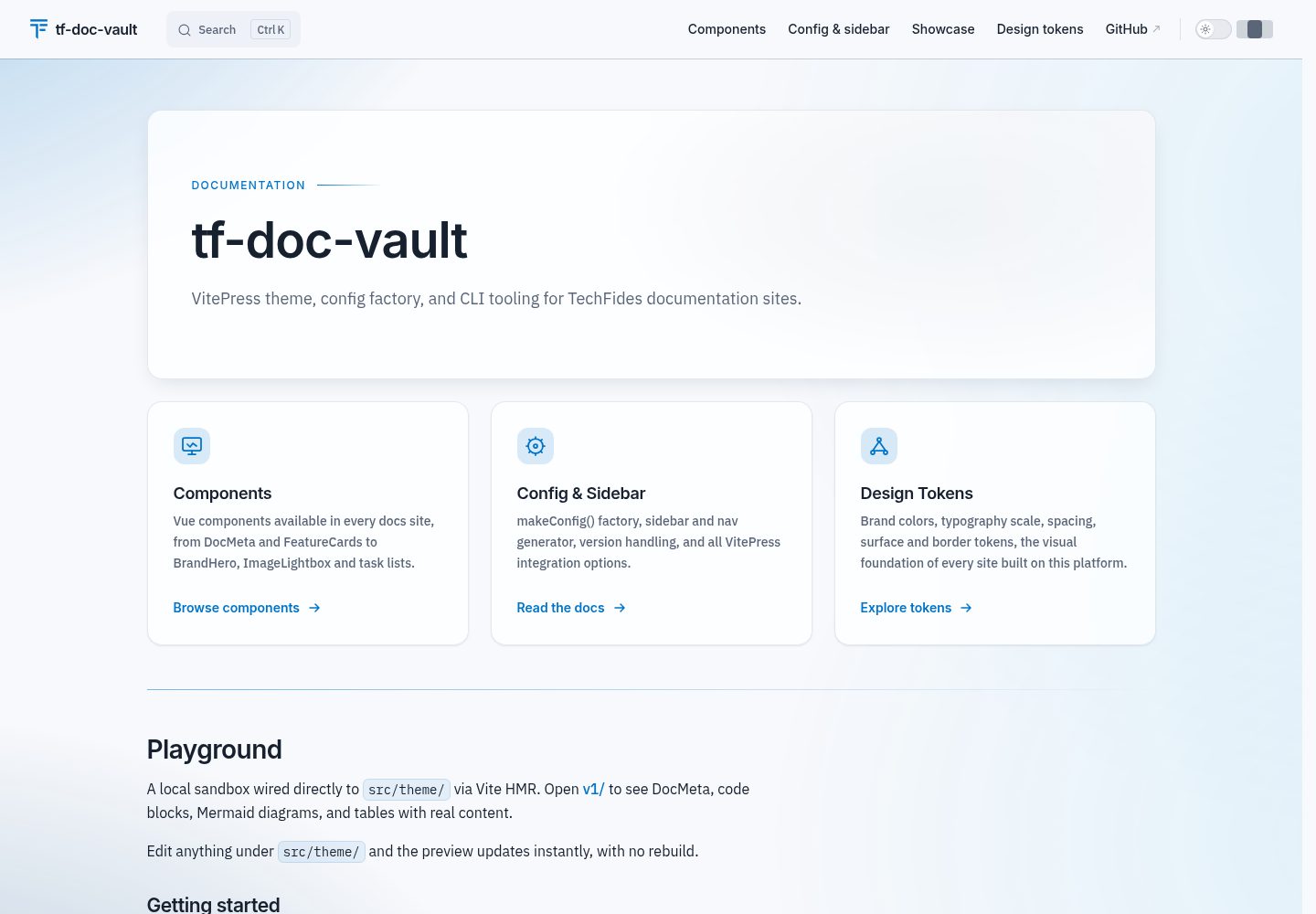
tf-doc-vault
Shared VitePress tooling for technical and analytical documentation — CLI scaffolder, theme, Confluence import…
VitePress · 文档
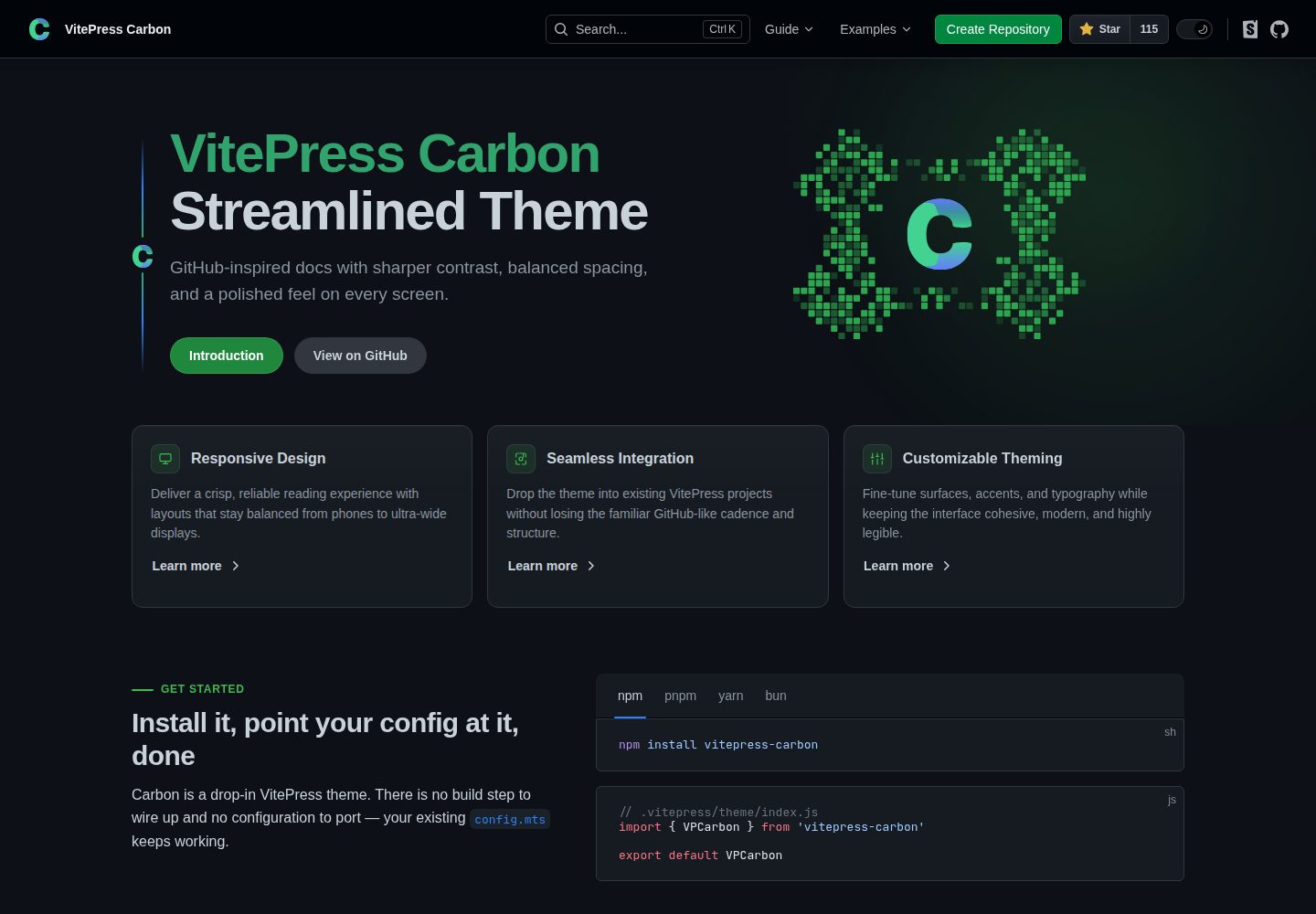
carbon-starter
A template for VitePress Carbon Theme
VitePress · 文档
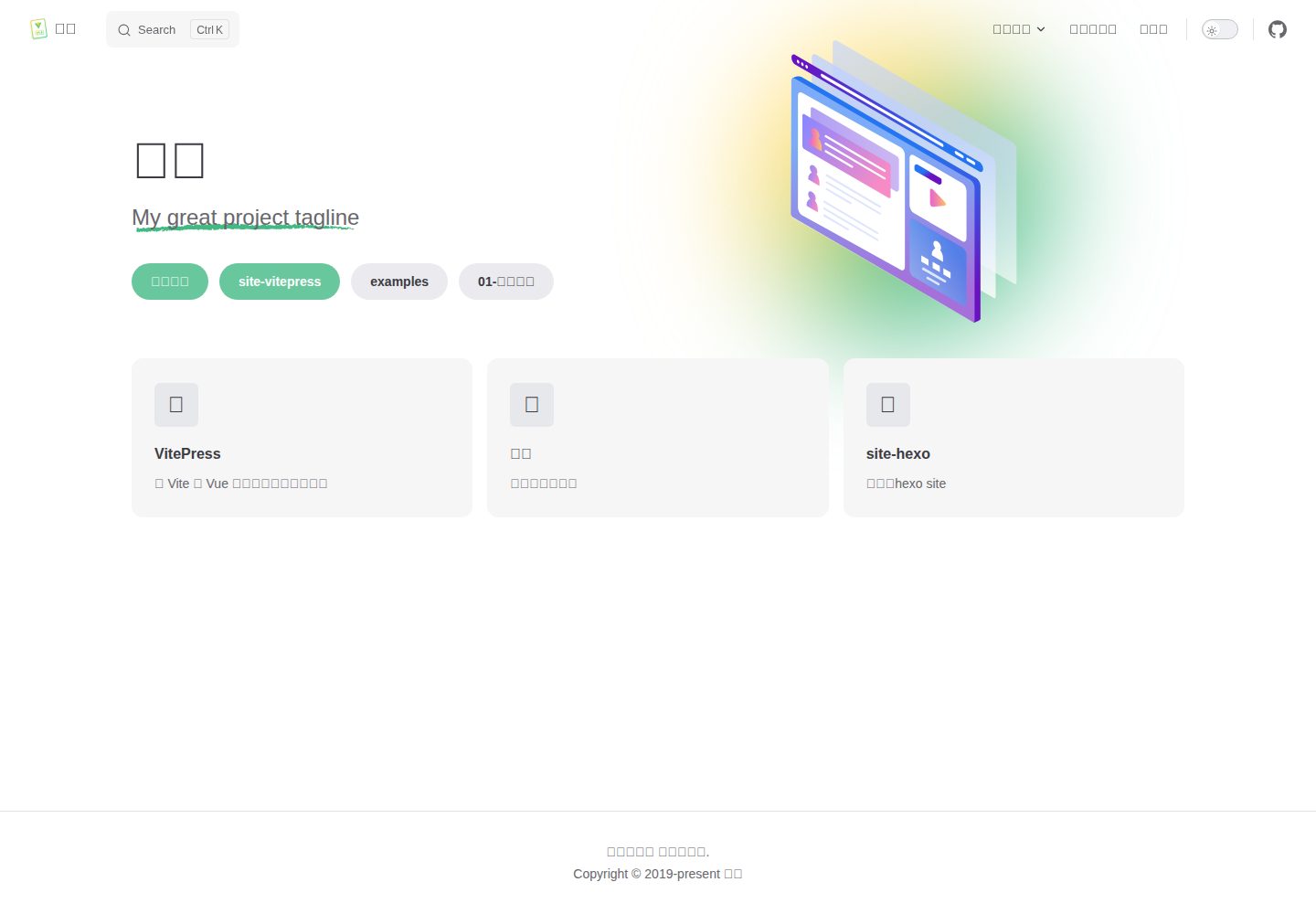
vitepress-theme-mist-docs
vitepress-theme-mist-docs
VitePress · 文档
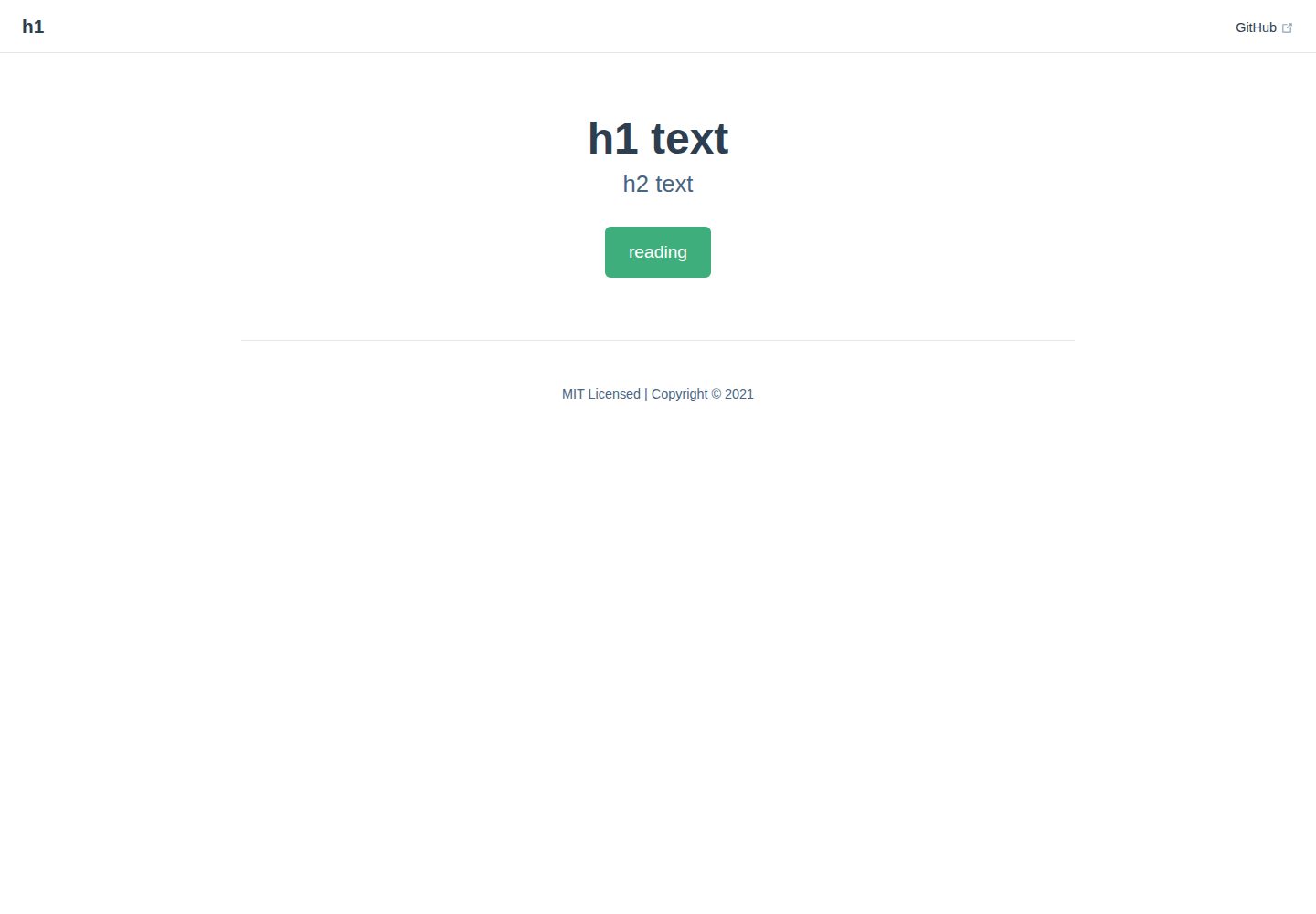
vitepress-docs-site-template
快速利用 vitepress 创建一个网站并托管到 github pages 上
VitePress · 文档
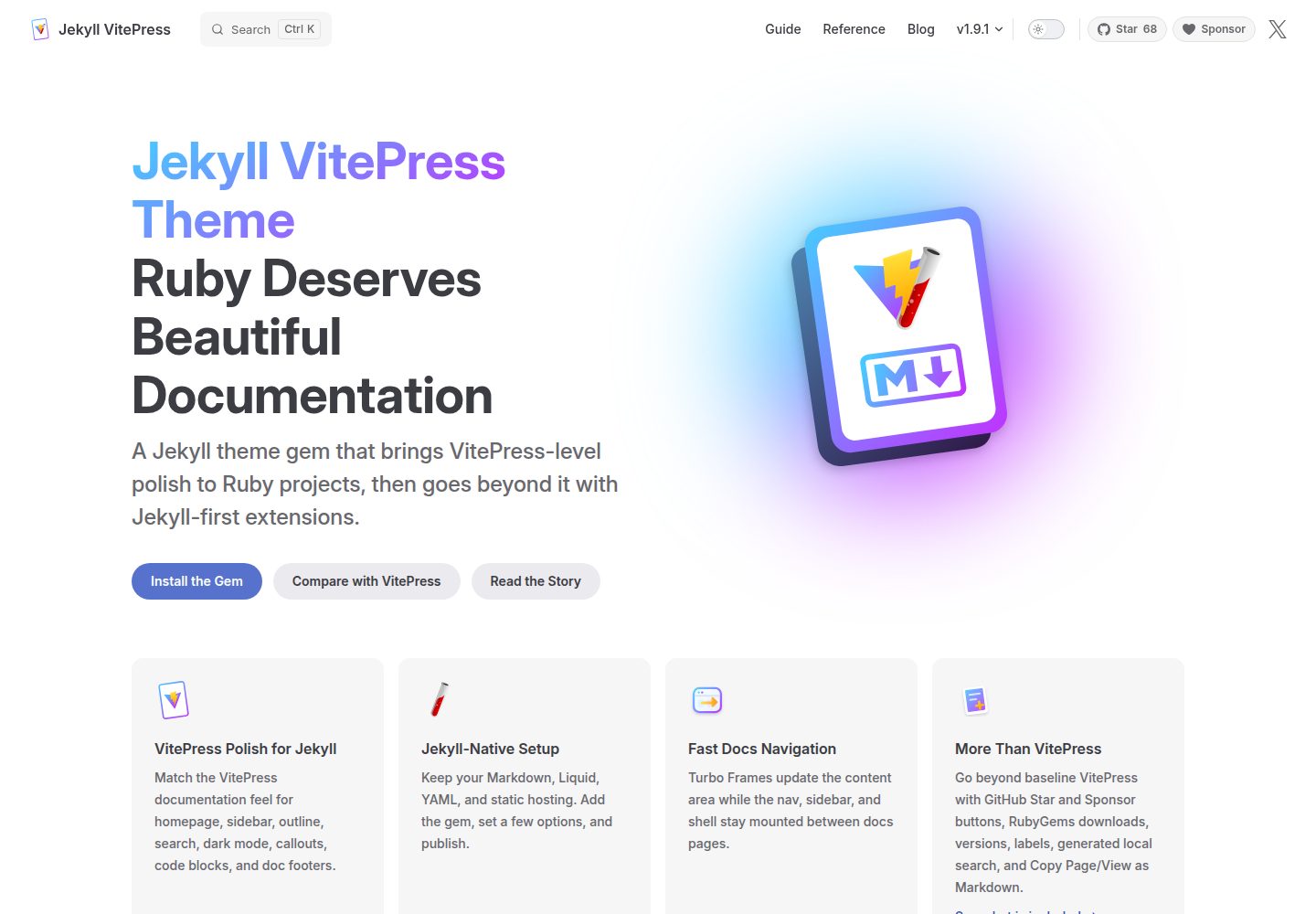
jekyll-vitepress-theme
Ruby deserves beautiful documentation. Jekyll VitePress Theme brings VitePress-level polish to Jekyll.
Jekyll · 文档