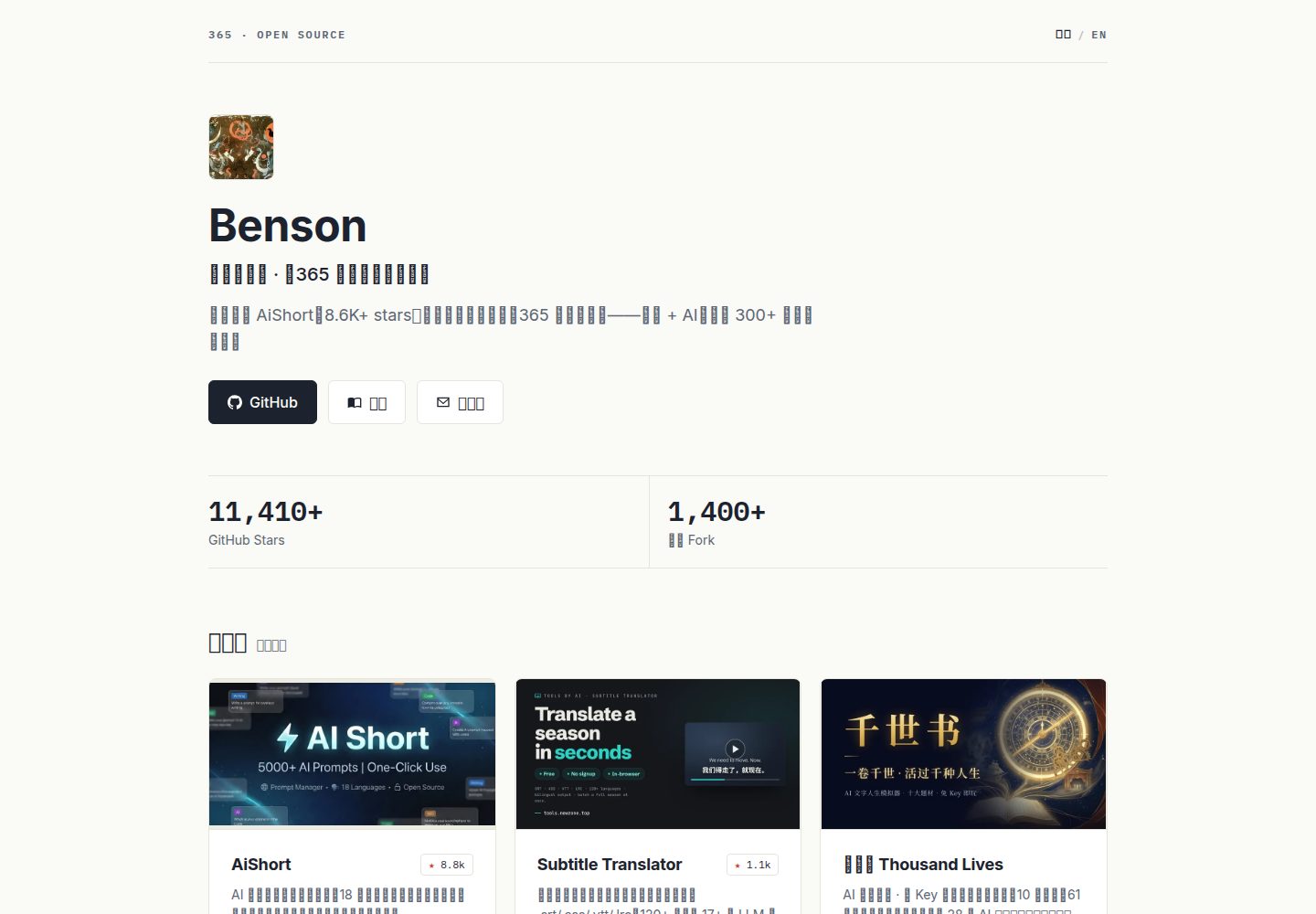
单个扁平 YAML 文件承载全部内容,唯一必填字段为「名字」,最小 6 行即可生成完整页面
Astro作品集
onepage — Astro 作品集模板
作者 rockbenben
一个用单个 YAML 文件生成个人作品集的 Astro 静态站模板,支持多主题、多语言与自动抓取 GitHub 开源项目。
看看你的网站会是什么样
浏览真实页面截图,比较内容排版与手机效果。点击下方缩略图切换,放大查看整页细节。
全部页面与视图 2
截图用于了解视觉与布局,交互效果请以实际项目为准。
采集于 2026-09-30查看来源
值得关注的模板亮点
从已有项目资料中,快速了解它的特点。
字段中英文别名双认,如「名字/name」「作品/works」「重点/star」
渲染器自动排版:重点作品变带图大卡、分类自动分组、数据自动排成数据条
内置 5 套主题与明/暗/自动外观,界面文案支持 10 种语言
可选自动抓取 GitHub 仓库生成开源项目墙,支持 star 阈值、起始日期、排除与命名映射
缩略图、头像、star 数可手动指定或构建时自动抓取并压缩为 WebP 缓存到本地
模板详细介绍
onepage 是一个基于 Astro 的作品集模板,核心是用一个扁平的 YAML 文件(src/data/projects.yaml)承载全部内容,构建时由渲染器自动排版,输出纯静态页面。唯一必填字段是「名字」,其余字段如头衔、介绍、头像、链接、作品、数据、页脚等均为可选;作品条目支持介绍、链接、源码、图片、日期、出处、分类和重点标记。页面顺序固定为头像、名字、头衔、介绍、链接按钮、数据条、重点大卡、分类清单和页脚。
模板内置 5 套主题(朱砂、靛蓝、森绿、暖褐、墨黑)和明/暗/自动三种外观,主题与明暗在配置中固定,页面不提供切换。界面文案支持 10 种语言,通过「语言」字段切换;可选地放置 src/data/projects.<语言码>.yaml 翻译文件即可发布第二语言版本,删除文件即下线。
开源项目展示为可选功能:配置「开源项目」阈值后,构建时自动抓取 GitHub 上 star 数达标的仓库并生成「开源项目」一节,支持起始日期、星标线、开源上限、排除仓库、命名映射和描述覆盖等控制项。缩略图、头像和 star 数可手动指定,也可在构建时自动抓取并压缩为 WebP 缓存到本地。
限制方面:模板为纯静态输出,不包含后端或数据库;自动抓取依赖 GitHub API 和链接页的 og:image,可能受外部服务可用性影响;演示图片、字体、图标等第三方素材需单独核对许可;域名、托管等外部服务可能产生费用。
Astro作品集
适合你的项目吗?
适用场景
- 个人作品集:将项目、文章、应用等条目写入 YAML,生成带重点大卡和分类清单的主页
- 开源项目展示:配置 star 阈值后自动列出 GitHub 仓库,并显示源码与 demo 链接
- 工作经历或时间线:用「分类」归组、「日期」显示时间段,无需新增字段
- 摄影或设计图墙:为每条作品标记「重点」,以带图大卡网格展示,纯图作品可不写链接
- 多语言个人主页:放置 projects.<语言码>.yaml 翻译文件,自动生成对应语言版本和顶部切换器
适合人群
- 希望用少量 YAML 配置维护个人主页、不想写前端代码的开发者或创作者
- 需要展示 GitHub 开源项目并自动同步 star 数与头像的用户
- 需要中英或多语言作品集页面的个人
- 偏好静态站点、希望将内容托管在 GitHub Pages 或 Cloudflare Pages 的用户
上手与定制指南
结合仓库当前版本的说明,按下面的资料检查内容、配置与运行要求。
- 1
方式一:在 GitHub 上使用模板创建仓库,仓库名填「用户名.github.io」,编辑 src/data/projects.yaml 并提交,然后在 Settings → Pages 中将 Source 设为 Deploy from a branch、分支选 gh-pages、目录选 / (root)
- 2
方式二:本地需 Node 环境,执行 npm install、npm run fetch(可选)、npm run dev 预览,npm run build 构建到 dist/
- 3
修改 YAML 时只改冒号后的文字,保持每行开头的缩进不变;颜色值必须加引号,否则 # 后内容会被当作注释
- 4
仓库自带的 src/data/projects.en.yaml 是英文翻译映射,不需要英文版可直接删除,需要则替换为对应译文
- 5
部署到 Cloudflare Pages 时构建命令为 npm run build,输出目录为 dist,可选设置 GITHUB_TOKEN 环境变量
授权与来源资料
使用条件与限制
免费使用 · 保留许可声明本次收录的是公开仓库中采用 MIT 许可的免费版本;免费范围为该版本代码,不代表外部服务或第三方素材免费。
使用时需要遵守
- 允许免费使用、修改、商用和分发该版本代码。
- 分发代码副本或实质性部分时,保留原作者版权声明和完整 MIT 许可声明。
- 代码按现状提供;担保与责任限制以原许可证及适用法律为准。
额外费用与待核对事项
- 自动抓取 star 数、头像与 og 缩略图依赖 GitHub API 及外部链接页的 og:image,需联网访问这些外部服务;可跳过该步骤,但跳过则不会自动获取这些数据。
- 部署到 Cloudflare Pages 时可选设置 GITHUB_TOKEN 环境变量,用于访问 GitHub API;不设置可能受未认证请求的速率限制影响。
- 构建时生成的 public/shots/ 与 public/avatar-auto.* 资源已被 .gitignore 忽略,不应提交到仓库。
- 社交分享图 public/og.png 需自行替换:可修改 scripts/og-template.html 后以 1200×630 截图,或直接放入自设计图片。
- 使用模板时需将 LICENSE 中的版权署名改为你自己的名字,以符合 MIT 许可的署名要求。
- 演示图片、字体、图标及其他第三方素材需按各自许可核对,不能仅凭代码的 MIT 许可判断。
- 域名、托管、数据库、支付或 AI 等外部服务可能另外收费。
查看原文依据
Permission is hereby granted, free of charge
许可证原文
npm run fetch # 抓取 star 数 / 头像 / og 缩略图(可跳过)
README 原文
环境变量可选 `GITHUB_TOKEN`
README 原文
`public/shots/` 与 `public/avatar-auto.*` 为构建时生成的资源,已被 `.gitignore` 忽略,无需(也不应)提交。
README 原文
`public/og.png` 是社交分享卡片图。改 `scripts/og-template.html` 后用浏览器以 1200×630 截图替换,或直接放一张自己设计的图。
README 原文
https://github.com/rockbenben/onepage/blob/main/LICENSEhttps://github.com/rockbenben/onepage/blob/main/README.md`LICENSE` — MIT,改成你的名字
README 原文
DeepSeek 根据仓库许可证和 README 整理 ·2026-10-01。结果仅覆盖已读取资料,依赖、图片、字体及后续条款变更以各自原文为准。
项目核对记录与介绍依据
模板资料
- 来源平台
- GitHub
- 资料与维护参考分
- 资料较完整 · 83 / 100
- 技术栈
- Astro
- 网站类型
- 作品集
这个分数如何计算
本站按许可资料(最高30分)、演示链接(12分)、预览图(10分)、Star数(15分)、记录的维护时间(15分)、描述完整度(8分)、功能记录(5分)和分类资料(5分)计算。它不是代码、安全或性能测试,也不是 Google 评分;有链接不代表已实测可用。
这个项目需要核对什么
- 记录的仓库更新时间
- 2026-09-28
- 截图检查日期
- 2026-10-01
已收录演示链接。请用你的内容与屏幕尺寸检查;有演示不代表表单、认证或支付已经可用。
目录记录的主要技术栈是 Astro。请通过依赖清单和锁文件核对实际版本与托管要求。这些说明基于收录资料,不代表代码审计或部署实测。
查看具体选型方法 →介绍的制作与核对状态
介绍由 AI 辅助整理目录与仓库资料。仓库作者不等于这篇介绍的审核者。
已完成服务器许可规则与 AI 来源核对;未经过人工编辑审核。
查看当时使用的来源资料
SHA-256: df05e3f0cd249e8ab5b0bb3af69299468d2e0102a592e5ae63519edcc58d0a4e
2026-10-01T14:29:58.092Z
来源文件 / 仓库# onepage · 一个文件,就是你的主页
> 改一个 YAML 文件,就有一个托管在自己地址上的个人主页
[English](README.en.md) · **简体中文**
[](LICENSE) [](https://github.com/rockbenben/365opensource)
**[▶ 看看成品长什么样](https://me.newzone.top/)** · **[⬆ Use this template](https://github.com/rockbenben/onepage/generate)** —— 浏览器里点几下就有自己的主页
Read.cv 关了,Bento 也关了——托管在别人平台上的个人主页随时可能消失。onepage 的答案:**一个 YAML 文件 + 静态站 + 自己的地址**,全部资产归你所有。
**挑一种用法:**
- **完全不懂技术** → 看「方式一」,全程在浏览器点几下,不装任何软件、不碰命令行、连域名都不用买。
- **是开发者 / 想本地预览** → 看「方式二」。
## 方式一 · 零终端,全程浏览器(推荐给非开发者)
1. **复制模板**:点本页右上角绿色的 **「Use this template」→「Create a new repository」**。仓库名(Repository name)填 **`你的GitHub用户名.github.io`**——例如用户名是 `lisa`,就填 `lisa.github.io`。这样你的网址就是 `https://lisa.github.io`,免费、好记,也不用买域名。
2. **填你自己的内容并保存**:进新仓库,点开 **`src/data/projects.yaml`**,点右上角 ✏️ 铅笔图标编辑,把里面的名字、简介、作品换成你的。改完拉到页面底部点绿色的 **「Commit changes」**。
> 诀窍:**只改冒号 `:` 后面的文字,每行开头的空格(缩进)一个都别动。** YAML 靠缩进对齐,删错一个空格页面就会白屏。拿不准就先只改文字、不加新行。唯一必填的是「名字」,其余不想要就整行删掉。
> 如果你的英文页(`/en/`)还显示着别人的头衔和简介:仓库自带了一份英文翻译文件 `src/data/projects.en.yaml`,改法见下方「换成你自己的」一节。
> **不想手动改 YAML?** 部署好后打开 `你的用户名.github.io/edit`,填表就能生成配置,点「下载 projects.yaml」或「复制」,再回到第 2 步把内容替换进去。填表不会删错缩进,也就不会白屏。
> 编辑器界面支持中 / 英切换(右上角),首次按主文件的「语言」默认,之后记住你的选择。
3. **开启网页显示**:第一次保存后等 1–2 分钟(仓库在后台自动构建,会生成一个 `gh-pages` 分支)。然后进 **Settings → Pages**,把 **Source** 选成 **「Deploy from a branch」**,分支选 **`gh-pages`**、目录选 **`/ (root)`**,点 Save。(只需设一次)
4. **打开你的主页**:再等 1–2 分钟,访问 `你的用户名.github.io` 就是你的主页了。
5. **以后想改**:随时回来编辑同一个文件,保存即自动重新上线。
> 想让别人转发你链接时预览图和标题也正确?把 `src/data/projects.yaml` 里的 `网址` 改成你的网址(`https://你的用户名.github.io`)即可,其余会自动跟着走。只给自己看、不在乎分享预览的话,跳过也行。
## 方式二 · 本地预览 / 进阶(需 Node + 命令行)
```bash
npm install
npm run fetch # 抓取 star 数 / 头像 / og 缩略图(可跳过)
npm run dev # http://localhost:4321,改 projects.yaml 保存即热更新
npm run build # fetch + 构建 → dist/
```
## 特性
- **唯一必填是「名字」**:最小 6 行就出一个完整页面,其余字段不写就不存在,复杂度也只在需要时才出现
- **字段中英双认、全部人话**:`名字/name`、`作品/works`、`重点/star`… 中文英文写哪个都认
- **排版自动**:标了 `重点` 的作品自动变带图大卡、写了 `分类` 自动分组出小标题、`数据` 自动排成数据条——版式决策全在渲染器,配置里不用管
- **手动优先,自动兜底**:缩略图、头像、star 数都可手动指定;不指定则构建时自动抓取(链接页的 og:image、GitHub API),并**压缩优化**(缩放到卡片尺寸 + 转 WebP,图片重量约 -80%)后缓存到本地
- **零 JS、零外部请求**:Astro 5 + Tailwind 4 纯静态输出,字体图片全自托管(`/edit` 编辑器页除外)
- **GitHub 能力可选**:链接里放了 GitHub 地址就自动更新 star 数与头像;不放也照常构建
- **第二语言可选**:多放一个 `src/data/projects.<语言码>.yaml` 翻译文件,站点自动多出对应语言版本和顶部切换器;删掉文件就下线
## YAML 参考
一个文件拍平成一层,没有嵌套分区。唯一必填是「名字」,其余全部可选。
### 最小示例(6 行即可上线)
```yaml
名字: 张三
介绍: 一句话说清你是谁、在做什么。
作品:
- 名字: 我的第一个作品
介绍: 它是做什么的。
链接: https://example.com
```
### 顶层字段
| 中文键 | 英文别名 | 必填 | 说明 |
| --- | --- | --- | --- |
| 名字 | name | **是** | 你的名字,唯一必填项 |
| 头衔 | title | | 一行头衔,建议写可验证的事实 |
| 介绍 | intro | | 一句话简介 |
| 头像 | avatar | | 本地路径(图片放 `public/` 下,如 `/avatar.jpg`)或网址;不填且链接里有 GitHub 时自动抓 GitHub 头像 |
| 链接 | links | | 列表,每条 `- 标签: 网址`;图标按网址、或「博客/blog」这类标签自动识别(GitHub / X / 邮箱 / RSS / 博客…) |
| 作品 | works | | 列表,每条见下表 |
| 数据 | stats | | 列表,每条 `- 标签: 值`;自动值:`自动`=总星数、`项目数`=非 fork/归档的公开仓库数、`forks`=累计 Fork 数(都需「链接」里有一条 GitHub,否则该条跳过);构建时取整到十位加「+」 |
| 网址 | url | | 站点对外地址,用于分享预览(og)和 canonical;不填则整体略过 |
| 颜色 | color | | 全站强调色,如 `"#c8402e"`——**引号必须加**:不加引号时 `#` 后面会被 YAML 当注释吃掉(hover 深色自动派生) |
| 主题 | theme | | 整套配色,可选 `朱砂`(默认)/`靛蓝`/`森绿`/`暖褐`/`墨黑`;不写=朱砂 |
| 外观 | appearance | | 明暗,`亮`(默认)/`暗`/`自动`(跟随访客系统深色,纯 CSS) |
| 开源项目 | opensource | | 可选,数字=自动列出 star ≥ 此数的 GitHub 仓库并显示「开源项目」节;`true` =默认 10;不写=不显示 |
| 开源项目起始 | opensource_since | | 可选,日期(如 `2026-03`);此日期后创建的仓库全列(绕过 star 阈值) |
| 星标线 | star_line | | 可选,开源节排序分界(默认 30):star 超过此数的置顶、按 star 降序;其余按最近更新降序。它同时是「开源上限」的分界——线上永远全显 |
| 开源上限 | opensource_max | | 可选,**只限制星标线以下的尾巴**最多再列几个(如 `15`;写 `0` =只列高星组);总数会向上补到 3 的倍数(凑满 3 列网格的末行);线上的高星项目永远全显;不写=全部列出 |
| 开源排除 | opensource_exclude | | 可选,仓库名列表(`- 仓库名`),把不想进开源节的仓库排除掉(如本模板仓自身);大小写不敏感 |
| 开源命名 | opensource_names | | 可选,`仓库名: 展示名` 映射(如 `md-translator: MD Translator`),只改开源节里的显示名;缩略图/链接仍按原仓库;不写就用 GitHub 原名 |
| 开源描述 | opensource_descriptions | | 可选,`仓库名: 描述` 映射,覆盖开源节里从 GitHub 抓来的原描述;**可翻译**——英文写在 `projects.en.yaml` 的同名字段,按语言各显其文;不写就用 GitHub 原描述 |
| 页脚 | footer | | 页脚落款,支持 `<a>` 链接 |
| 标记 | mark | | 顶栏左上的小标记(如 `365 · Open Source`),带朱砂印章点;不写=不显示 |
| 语言 | lang | | 界面文案语言,默认中文;见「多语言」 |
### 作品条目字段
| 中文键 | 英文别名 | 必填 | 说明 |
| --- | --- | --- | --- |
| 名字 | name | **是** | 作品名 |
| 介绍 | intro | | 一句话说明 |
| 链接 | link | | 任意网址:GitHub / 文章 / B站 / arXiv / App Store…(不写也合法,纯图作品不可点) |
| 源码 | source | | 第二链接(演示站另配仓库、论文另配代码时用) |
| 图 | image | | 手动缩略图(本地路径或网址);不填则自动抓:本人仓库的**自定义 Social preview** 优先,其次「链接」页的 og:image,最后 GitHub 自动卡片图 |
| 日期 | date | | 原样显示的字符串,如 `2020–2024` |
| 出处 | via | | 发表在哪,如《少数派》/ B站 / arXiv |
| 分类 | group | | 同分类的作品自动归为一组、出小标题;不写就归入默认的「作品」组 |
| 重点 | star | | `true` → 带图大卡展示,且不在下方清单里重复出现 |
> 页面顺序是固定的、自动排的:**头像 · 名字 · 头衔 · 介绍 → 链接按钮 → 数据条 → 重点大卡 → 分类清单 → 页脚**。你只管填内容,版式交给渲染器。
>
> 零配置纠错:链接值写成裸邮箱(`[email protected]`)自动补 `mailto:`、裸域名(`example.com`)自动补 `https://`。
### 开源项目(自动)
写 `开源项目: 10`,构建时会把你 GitHub 上 star ≥ 10 的仓库自动列成「开源项目」一节(star 超过 `星标线` 的按 star 降序置顶、其余按最近更新降序;排除 fork/归档、与重点/手列去重、无需手抄)。每行带**源码**链接,仓库设了 homepage 的还带 **demo/商店**链接。
再加 `开源项目起始: 2026-03`,这个日期之后新建的仓库会**全部**列出(不看 star)——适合「持续高产、想展示体量」的场景。
> **展示条数怎么算**:高星组(star 超过 `星标线`)永远全显——那是你的代表作,不该被截断;`开源上限` 只削星标线以下的长尾(按最近更新取前 N 个)。比如线上 8 个 + 上限 15 = 23,再向上补到 **24** 张卡——网格是 3 列,补足后末行不留残缺(候选不够就按实际数量)。这样配一次就不用再管:以后高星组变大,也不会把最该露脸的项目挤出去;被截掉的部分由末尾「在 GitHub 看更多」兜底。
> 自动列出的仓库**名字与描述直接取自 GitHub、不随语言翻译**(英文页也显示 GitHub 上的原文)。想手动改名/译文,就把该作品手写进 `作品`(会与自动去重)。
>
> 只想把仓库名显示得漂亮些(`md-translator` → `MD Translator`、`scrcpy-helper` → `scrcpy 投屏助手`),用 `开源命名` 映射即可,不必手抄整条作品:
>
> ```yaml
> 开源命名:
> md-translator: MD Translator
> scrcpy-helper: scrcpy 投屏助手
> ```
>
> 想给开源节的描述换成自己的话、并且**分语言**(GitHub 原描述往往中英混排),用 `开源描述`——主文件写中文,`projects.en.yaml` 写英文:
>
> ```yaml
> # projects.yaml
> 开源描述:
> md-translator: 翻译 Markdown 不破坏格式,代码块、LaTeX、链接全保留。
> # projects.en.yaml
> 开源描述:
> md-translator: Translate Markdown without breaking format — code, LaTeX, links preserved.
> ```
### 三个用法范例
**1 · 工作经历 / 时间线**——不加任何新字段,用 `分类` 归组、`日期` 显示时间段:
```yaml
作品:
- 名字: 高级工程师 · 某公司
介绍: 带队做了 XXX,从 0 到 1。
日期: 2022–至今
分类: 经历
- 名字: 工程师 · 另一家公司
介绍: 负责 YYY 模块。
日期: 2020–2022
分类: 经历
```
**2 · ICP 备案号放页脚**——`页脚` 支持 `<a>`,备案信息放这里最合适(一行):
```yaml
页脚: '<a href="https://beian.miit.gov.cn/" target="_blank" rel="noopener">京ICP备00000000号</a>'
```
**3 · 摄影 / 设计师图墙**——每条作品都标 `重点`,全变带图大卡排成网格;纯图作品可以不写 `链接`:
```yaml
名字: 某某
头衔: 摄影师
作品:
- 名字: 晨雾
图: /photos/1.jpg
重点: true
- 名字: 街角
图: /photos/2.jpg
重点: true
```
### 不想写代码?
写作者、研究者、摄影师的完整可用配置见 `tests/fixtures/writer.yaml`——没有任何 GitHub 字段,靠 `重点`(大卡)+ `分类`(分组清单)+ `数据` 就能成站。
## 主题
改一行 `主题:` 就换整套配色,5 套可选:
| 主题 | 性格 |
| --- | --- |
| 朱砂(默认) | 纸白·墨·朱砂,暖红编辑感 |
| 靛蓝 | 冷静专业,开发者/研究者 |
| 森绿 | 自然沉稳 |
| 暖褐 | 纸感温暖,写作者 |
| 墨黑 | 近黑白极简,设计师 |
每套都含明/暗两版。**默认 `外观: 亮`**;写 `外观: 暗` 定死深色,或 `外观: 自动` 跟随访客系统深色(纯 CSS,仍零 JS)。主题与明暗都在配置里定死,页面上不提供切换(想调就改这两行 / 用 `/edit`)。写了 `颜色:` 会覆盖当前主题的强调色。
```yaml
主题: 靛蓝
外观: 暗
```
## 换成你自己的
- `src/data/projects.yaml` — 你的全部内容(仓库自带的是作者本人的作品集示例,直接改)
- **域名只改一处**:`projects.yaml` 的 `网址` 填你自己的网址即可,`astro.config.mjs` 会自动跟着它走(方式一用 `用户名.github.io` 的填这个)
- `src/data/projects.en.yaml` — 仓库自带的英文翻译(作者本人的头衔、简介、落款),用于演示双语站。它是一张「原文 → 译文」映射、直接覆盖对应文本,所以哪怕你把 `projects.yaml` 换成了自己的内容,英文页仍会显示这份英文。**不需要英文版就直接删掉这个文件**;需要的话把里面的内容换成你自己的译文
- `public/favicon.svg` — 站点图标(默认是朱砂章)
- `public/og.png` — 社交分享图(见下)
- `LICENSE` — MIT,改成你的名字
## 部署到其他平台
方式一的 GitHub Pages 已是零配置首选。也可换:
- **Cloudflare Pages**:后台连仓库,构建命令 `npm run build`,输出目录 `dist`,环境变量可选 `GITHUB_TOKEN`。
> `public/shots/` 与 `public/avatar-auto.*` 为构建时生成的资源,已被 `.gitignore` 忽略,无需(也不应)提交。
## 多语言
### 界面文案(10 种语言)
模板自带的固定文案——「代表作」「作品」「在线体验」「源码」「回到首页」、404 页等——跟着 `语言` 走:
```yaml
语言: en # 界面切英文;也认「中文」「英文」「日语」这类写法
```
内置 **10 种语言**:`en` `zh-CN` `zh-TW` `ja` `ko` `es` `fr` `de` `pt` `ru`。写 `zh-Hans` / `zh-Hant` 这类也认,未收录的语言回退到英文。要加一种界面语言:打开 `src/i18n/ui.ts`,照抄一份译好即可。
### 让站点支持第二种语言(可选)
**放一个 `src/data/projects.<语言码>.yaml` 就发布该语言、删文件即下线。** 页面顶部自动出现语言切换(纯链接,不引入 JS)。仓库**已自带** `src/data/projects.en.yaml`(作者本人的英文翻译)——换成你自己的译文即可用,不需要就删掉。
翻译文件不是完整配置,而是一张「原文 → 译文」映射,**键是主文件里的原文**,不看顺序、不必写全,没写的自动回退主文件:
```yaml
# projects.en.yaml
头衔: Independent developer
介绍: Building AiShort and a 30+ project OSS matrix.
页脚: Project #022 of 365 Open Source
作品: # 键 = 主文件里作品的「名字」
AiShort:
介绍: AI prompt community with 18 UI languages.
千世书 Thousand Lives:
名字: Thousand Lives
介绍: An AI text game, fully client-side.
文字: # 零散原文 → 译文:分类名、数据标签、链接标签
开源项目: Open-source projects
联系我: Contact
```
规则:
- **可翻译**:顶层的 `头衔` `介绍` `页脚`;作品的 `名字` `介绍` `出处`;`文字` 字典覆盖分类名、数据标签、链接标签。
- **不可翻译**(永远取主文件):`链接` `源码` `图` `日期` `重点` 等结构性字段——结构只有一份,两边不会跑偏。
- 文件名里的码就是语言:`projects.ja.yaml` → `/ja/`。想要三种语言就放三个文件。
- 键写错了(比如改了中文名字却忘了改翻译文件)构建时会打一条 warning 指出是哪个键,页面照常出,不会挂。
- 主文件里两条作品同名时会告警,翻译只作用于第一条。
## OG 分享图
`public/og.png` 是社交分享卡片图。改 `scripts/og-template.html` 后用浏览器以 1200×630 截图替换,或直接放一张自己设计的图。
## 关于 365 开源计划
[365 开源计划](https://github.com/rockbenben/365opensource) 的第 **#022** 个项目——一个人 + AI,一年 300+ 个开源项目。[提交你的需求 →](https://365.aishort.top/) · [Discord](https://discord.gg/PZTQfJ4GjX) · [Telegram](https://t.me/aishort_top)
看看同类模板
对比同技术栈与用途的模板,找到更适合的视觉与内容结构。
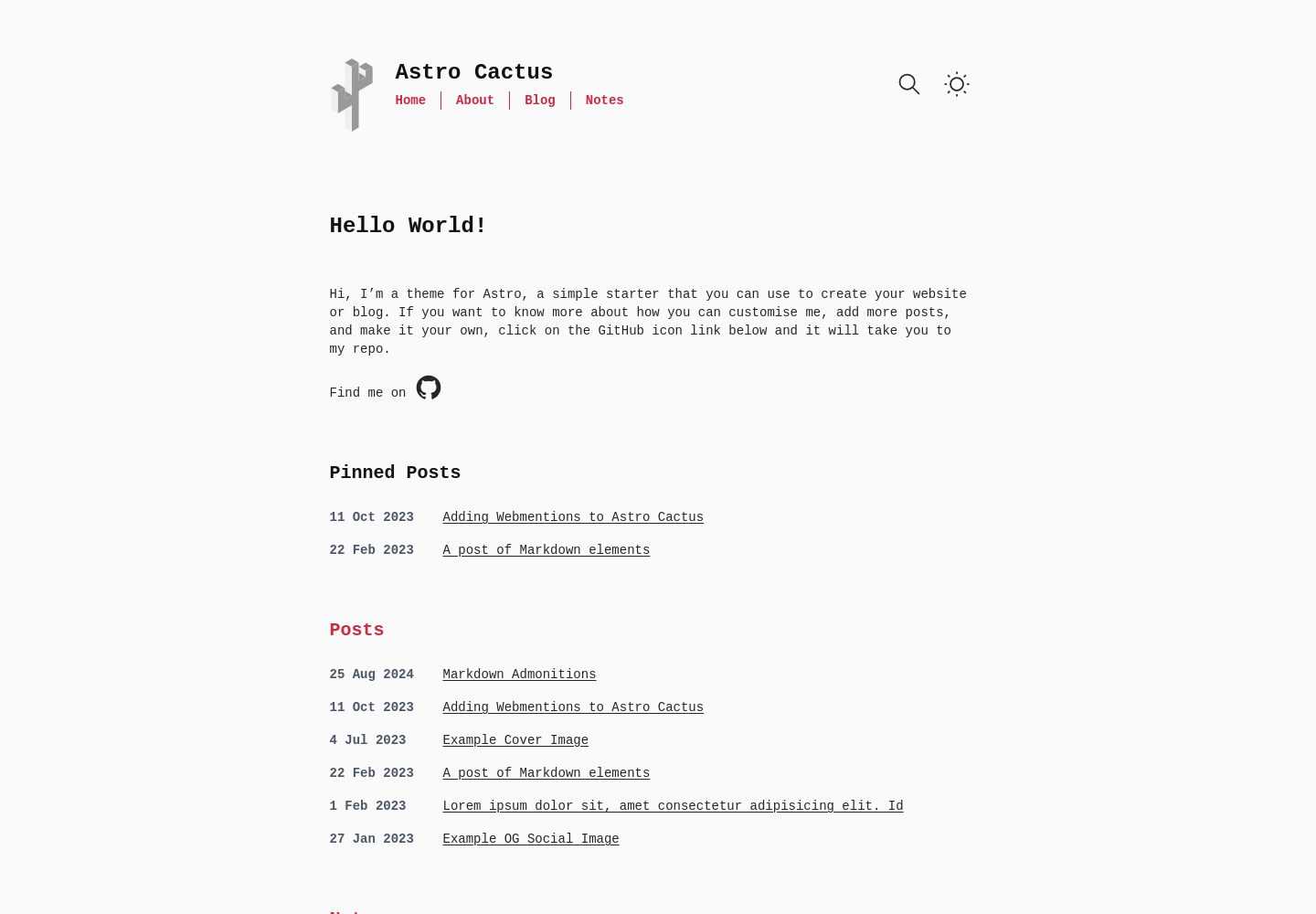
astro-theme-cactus
A simple Astro theme. Use it to create your blog or website.
Astro · 作品集
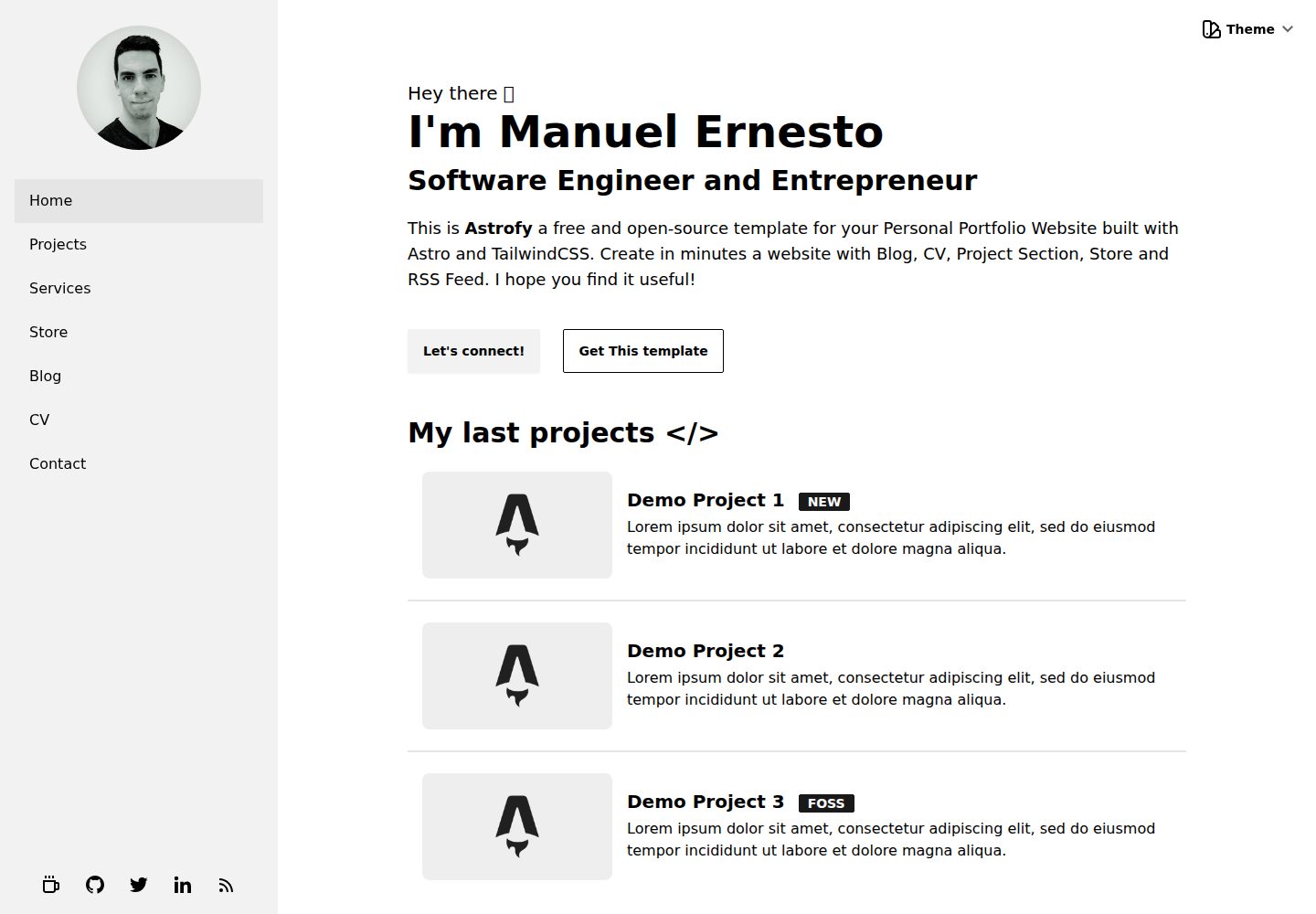
astrofy
Astrofy is a free and open-source template for your Personal Portfolio Website built with Astro and TailwindCS…
Astro · 作品集
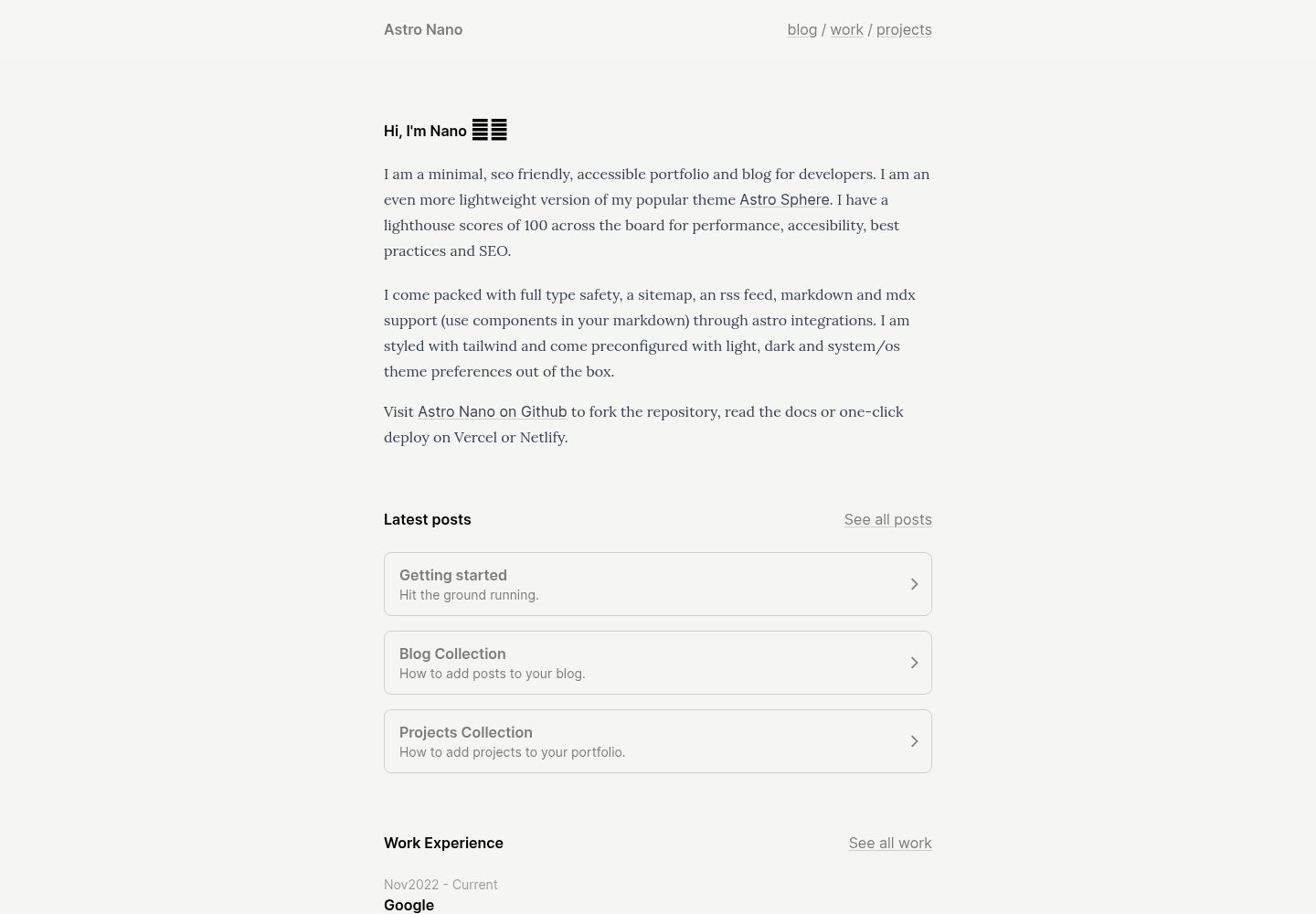
astro-nano
Astro Nano is a static, minimalist, lightweight, lightning fast portfolio and blog.
Astro · 作品集
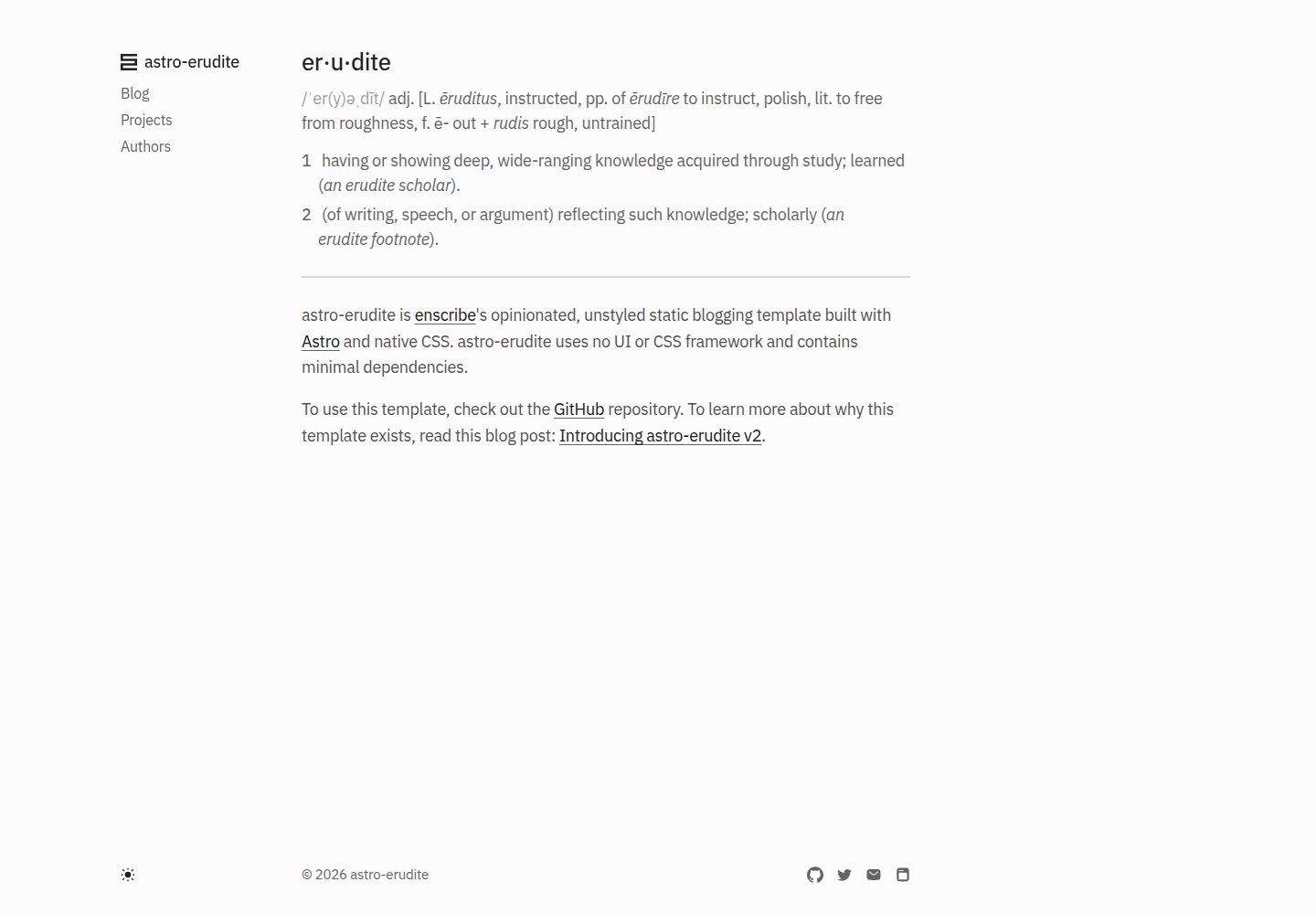
astro-erudite
An opinionated, unstyled static blogging template built with Astro and native CSS.
Astro · 作品集
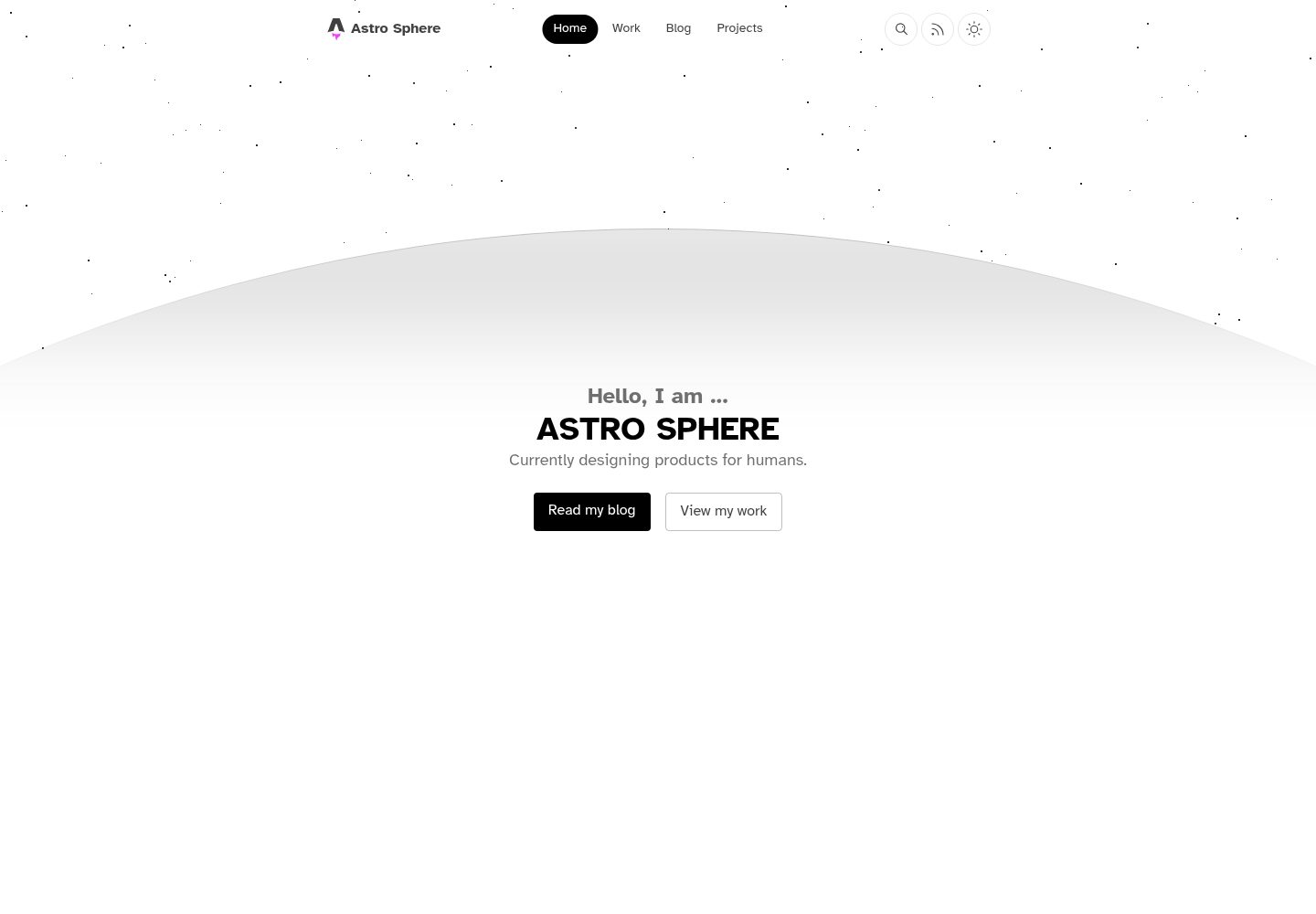
astro-sphere
Astro Sphere is a static, minimalist, lightweight, lightning fast portfolio and blog.
Astro · 作品集
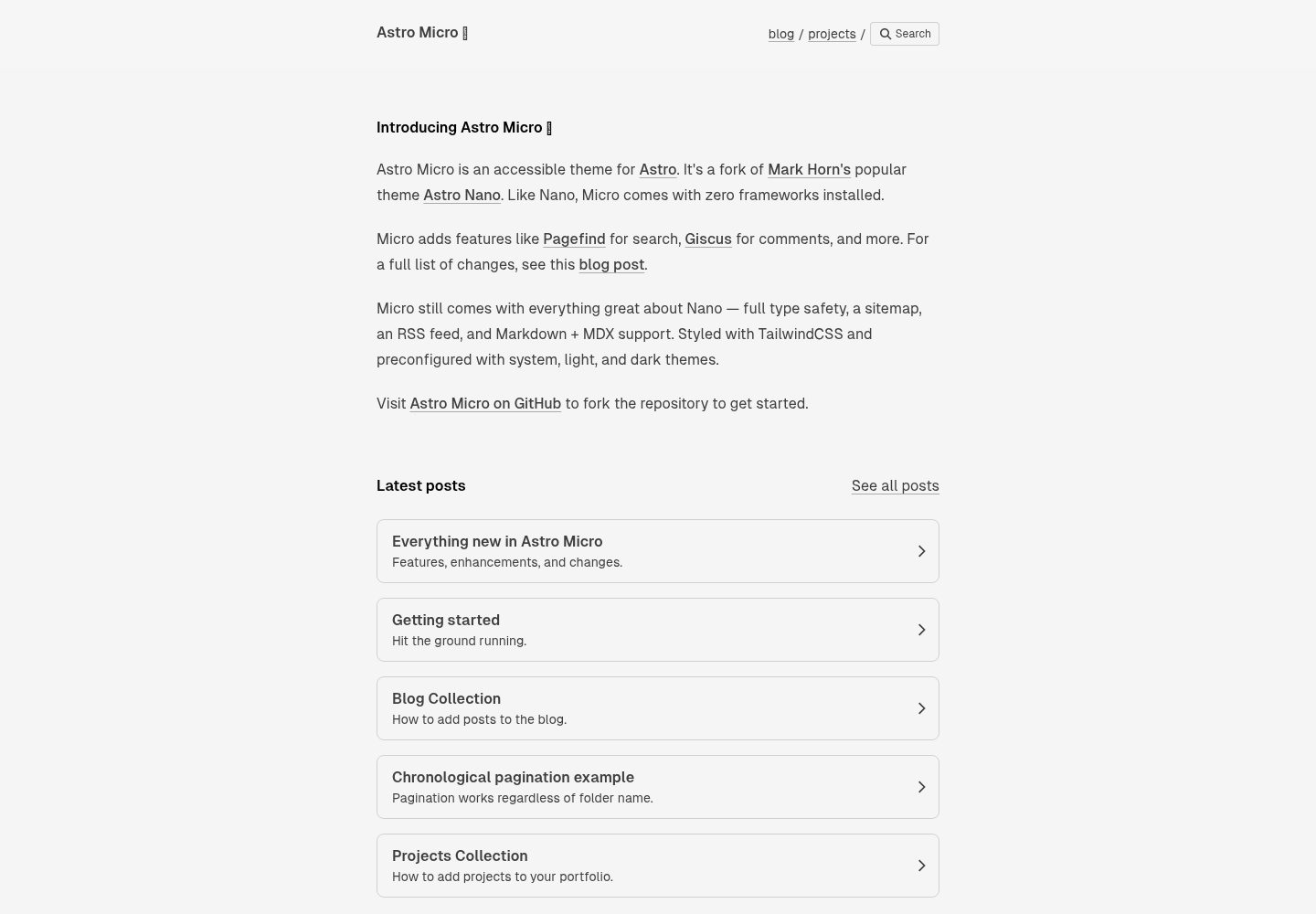
astro-micro
Blog theme for Astro with search and comments built-in. Zero frameworks.
Astro · 作品集